
Puntos clave
- Antes de guardar, todavía puedes descartar los cambios; después, Shopify no guarda ninguna versión anterior del campo.
- Detén primero el origen (la importación, la app, la automatización) y luego recupera, o arreglarás las mismas páginas dos veces.
- El texto anterior puede sobrevivir en tus exportaciones, una app de copias de seguridad, la Wayback Machine o una traducción, pero no en la caché de Google, que ya no existe.
- Un paso de aprobación y un historial de versiones real convierten el próximo error en una restauración, no en una reescritura.
Lo que Shopify te deja deshacer, y lo que no
Hay un único momento en que deshacer un cambio en un producto es fácil: antes de pulsar Guardar. Mientras el formulario del producto tenga cambios sin guardar, puedes descartarlos y la página vuelve a su estado guardado. Dentro del editor de la descripción, el deshacer habitual del teclado también funciona sobre lo que acabas de escribir.
Después de guardar, el valor anterior desaparece del panel. Los productos no tienen lista de revisiones, ni cronología como los pedidos y los clientes, ni una acción de «restaurar versión anterior». Lo mismo vale para colecciones, páginas, artículos del blog, títulos SEO, metadescripciones, etiquetas, metacampos y traducciones. El editor masivo y las importaciones CSV también escriben directamente sobre el producto publicado, así que siguen la misma regla.
Lo que Shopify sí te da es el registro de actividad de la tienda (en la configuración), que muestra las acciones recientes del panel con el usuario y la hora. Te dice quién y cuándo, no qué ponía antes.
Tres situaciones habituales
Un compañero sobrescribió una descripción
Alguien abrió el producto para corregir una errata en la guía de tallas y pegó un borrador nuevo de toda la descripción, o editó el producto equivocado. Es el caso más común y normalmente el más fácil: un producto, un campo, una hora concreta.
Una edición masiva o una importación CSV salió mal
Una hoja de cálculo con las columnas en el orden equivocado, un buscar y reemplazar que afectó a más de lo previsto, o una importación lanzada con «Sobrescribir productos con identificadores coincidentes». La documentación de Shopify es explícita sobre esto último: con esa opción, una columna no obligatoria vacía en el archivo sobrescribe con un valor vacío el valor correspondiente del producto. Un solo archivo erróneo puede vaciar la metadescripción de todos los productos que toca.
Una app reescribió tus campos SEO
Una app de SEO o de redacción con IA, con acceso de escritura a los productos, se ejecutó sobre todo el catálogo, y tus metadescripciones escritas a mano son ahora genéricas. En el registro de actividad, los cambios hechos por apps o tareas en segundo plano pueden aparecer con «Shopify» como autor en lugar de una persona: es normal, pero hace el rastro más difícil de seguir.
La primera hora: detener, anotar y después recuperar
El orden importa. Si empiezas a restaurar mientras la causa sigue activa, harás el trabajo dos veces.
- Detén el origen: la app, la automatización, las importaciones
- No vuelvas a guardar los productos afectados sin tener el texto anterior
- Anota la hora, los productos y los campos que cambiaron
- Abre el registro de actividad y anota quién y cuándo
- Avisa al equipo de qué productos se están arreglando
- Recupera el texto anterior con las fuentes de abajo
Si fue una app, mira primero sus propios ajustes. Algunas guardan un registro de lo que cambiaron u ofrecen su propia reversión, y cuando existe es con diferencia la vía más rápida.
Dónde puede seguir estando el texto anterior
La caché de Google ya no es una opción: cuenta primero con tus propias copias.
Recorre esta lista, de la fuente más fiable a la menos fiable.
Tu propia exportación de productos. Si alguien exportó los productos a CSV antes del cambio, las columnas Description, SEO title y SEO description contienen los valores anteriores. Por eso una exportación semanal vale sus cinco minutos.
Una app de copias de seguridad. Si la tienda usa una, restaura solo los productos y campos afectados, no una instantánea completa, o desharás también trabajo que no tiene nada que ver.
El archivo que causó el daño. No contiene el texto anterior, pero te dice exactamente qué identificadores y columnas se tocaron: es tu lista de páginas por arreglar.
Las traducciones. Si solo se sobrescribió el idioma por defecto, las versiones traducidas pueden conservar todavía el contenido anterior. Configuración, Idiomas, Exportar te da un CSV con las traducciones actuales, y la traducción de la descripción antigua es un punto de partida mucho mejor que una página en blanco.
La Wayback Machine. Internet Archive captura muchas páginas públicas. Busca la URL de tu producto en web.archive.org: si hay una captura anterior al cambio, la descripción está en ella. Los productos populares de tiendas consolidadas tienen más probabilidades de haber sido capturados que los nuevos o con poco tráfico.
Otras copias de la tienda. La pestaña de un compañero abierta desde ayer, la ficha de un distribuidor o marketplace que copió tu texto, un archivo de feed de productos, una campaña de email que citaba la descripción. Nada de esto es sistemático, pero cualquiera puede contener el texto exacto que necesitas.
Lo que no funciona: las páginas en caché de Google. Google quitó el enlace a la caché de sus resultados en 2024 y después retiró también el operador cache:. Los resultados de búsqueda pueden seguir mostrando un fragmento antiguo durante un tiempo, pero es como mucho un trozo, no la descripción completa.
Cuando tengas el texto anterior, restáuralo campo por campo. Si vuelves a importar un CSV, deja solo el identificador, las columnas que Shopify exige y las que estás restaurando, para que ninguna celda vacía sobrescriba nada más.
Hablar con la persona que hizo el cambio
La mayoría de los cambios erróneos los hace alguien que intentaba ayudar. El objetivo de la conversación es cambiar el proceso, no encontrar un culpable.
- Muestra el antes y el después lado a lado, con la hora del cambio.
- Pregunta qué intentaba hacer: a menudo había un problema real (una afirmación desactualizada, una talla que faltaba) que la restauración va a devolver.
- Acordad quién revisa ese tipo de cambio la próxima vez.
Aquí es donde importa la atribución. El registro de actividad quizá te dé un nombre, pero en una tienda donde varias personas y varias apps escriben en los productos, «¿quién cambió este campo y qué decía antes?» es difícil de responder solo con Shopify.
Evitar el siguiente
Dos cosas convierten un incidente en un arreglo rutinario: nada llega a la tienda sin un segundo par de ojos, y se guarda cada versión.
Un paso de aprobación. Con el flujo de aprobación de Vetta, las nuevas versiones de productos, colecciones, páginas y artículos se proponen, por una persona, una importación CSV o un agente de IA, y solo se publican cuando un revisor las aprueba. El revisor ve una comparación palabra por palabra de cada campo frente a lo publicado, en cada idioma, y puede aprobar, pedir cambios o rechazar con una nota. Una importación CSV muestra una estimación de las versiones que va a crear antes de ejecutarse, y cada fila pasa a revisión en lugar de llegar a la tienda. Los agentes de IA conectados por MCP pueden proponer, pero no tienen forma de publicar.
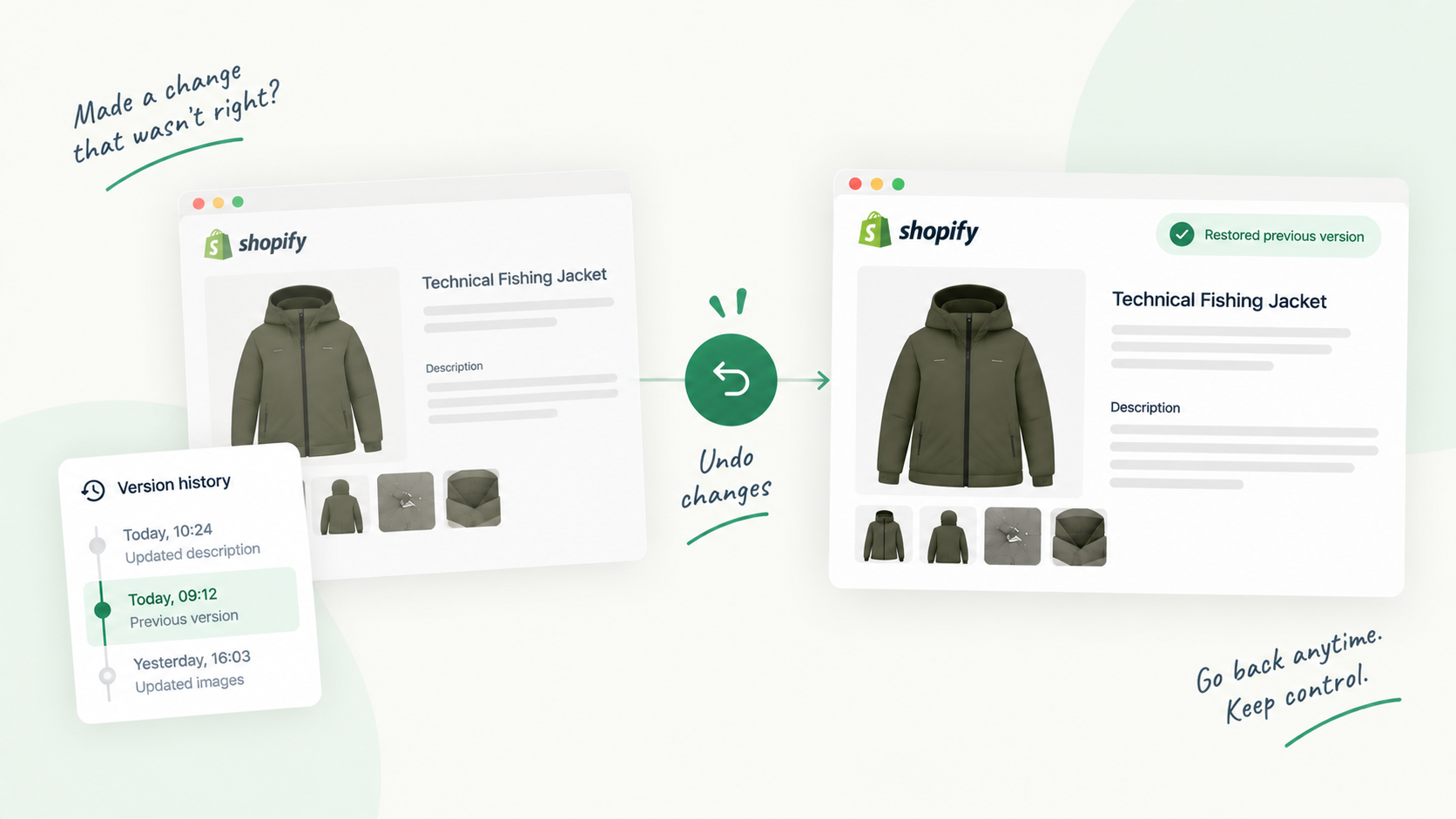
Un historial de versiones. El historial de versiones de Vetta guarda cada versión de cada recurso seguido, y restaurar una añade una versión nueva encima, así que el historial nunca se sobrescribe. Las versiones que pasaron por Vetta llevan su autor y su revisor. Las ediciones hechas directamente en el panel de Shopify, o por otra app con acceso de escritura, también se capturan, como versiones fechadas marcadas «Modificado en Shopify»: recuperas el texto anterior incluso cuando el cambio se saltó la revisión, y puedes cruzarlo con el registro de actividad para saber quién fue.
Además de cualquier herramienta, haz limpieza: revisa qué apps tienen acceso de escritura a los productos y quita las que ya no uses, limita la edición directa de productos a quien la necesite y mantén esa exportación semanal. La próxima vez que desaparezca una descripción, la respuesta tiene que ser «la restauramos», no «¿alguien recuerda qué ponía?».
Fuentes y referencias
- Registros de actividad en el panel de control de ShopifyCentro de ayuda de Shopify
- Usar archivos CSV para importar y exportar productosCentro de ayuda de Shopify
- Copias de seguridad y duplicaciónCentro de ayuda de Shopify
- Wayback MachineInternet Archive · en inglés

Hugo creó sus primeras tiendas Shopify hacia 2015, mientras estudiaba gestión y contabilidad, después de aprender a programar por su cuenta en la adolescencia. Después se especializó en marketing digital en ESCEN, en Burdeos, y trabaja para clientes desde 2018, primero en comunicación web y luego como webmaster. Desde 2020 dirige los proyectos de IT de Rodhouse, incluida su migración completa a Shopify en 2023, y hoy es su Tech Lead. Vetta nació de un problema que se encontraba una y otra vez con sus clientes: contenidos modificados sin que nadie los revisara y sin forma de volver atrás. Lejos de la pantalla, viaja, sigue de cerca la inversión y las nuevas tecnologías, y pasa todo el tiempo que puede en el agua.
Preguntas frecuentes
¿Se puede deshacer un cambio en la descripción de un producto en Shopify?
Solo antes de guardar, descartando los cambios no guardados. Una vez guardado el producto, no hay forma de deshacer ni lista de versiones anteriores en el panel. Necesitas una copia de fuera del panel, como una exportación CSV, una app de copias de seguridad o una copia archivada de la página.
¿Todavía puedo usar la caché de Google para encontrar mi ficha antigua?
No. Google quitó de sus resultados los enlaces a páginas en caché en 2024 y después retiró también el operador cache:. La Wayback Machine de Internet Archive es la principal alternativa pública, si llegó a capturar la página.
¿Cómo sé quién cambió un producto en Shopify?
Revisa el registro de actividad de la tienda en la configuración. Enumera las acciones recientes del panel con el usuario y la hora, aunque no muestra el contenido anterior, guarda como máximo 250 entradas y puede mostrar «Shopify» como autor de los cambios hechos por apps o por el sistema.