
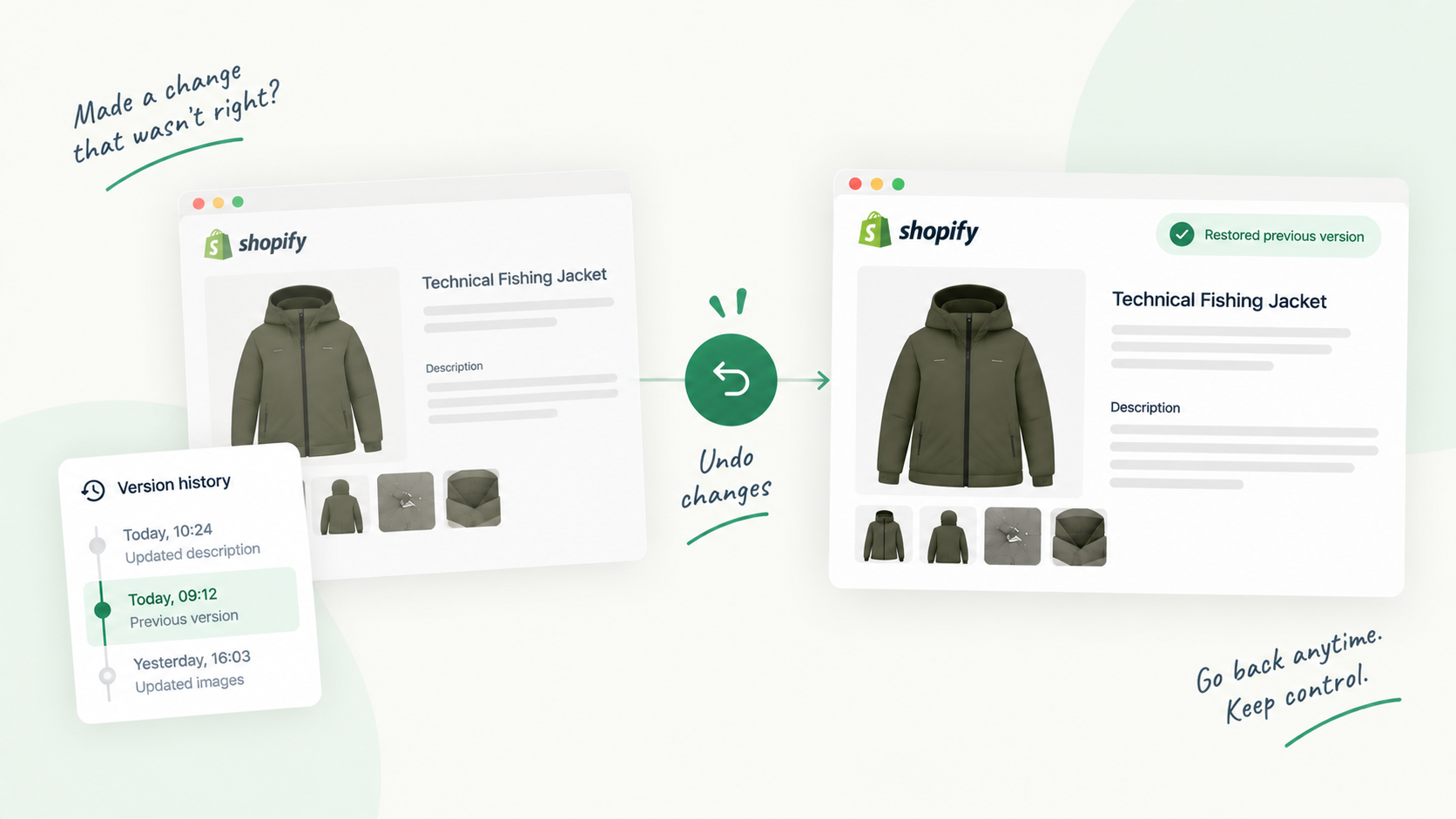
À retenir
- Avant l'enregistrement, vous pouvez encore abandonner vos modifications ; après, Shopify ne garde aucune version antérieure du champ.
- Arrêtez d'abord la source (l'import, l'application, l'automatisation), puis récupérez, sinon vous corrigerez deux fois les mêmes pages.
- L'ancien texte peut survivre dans vos exports, une application de sauvegarde, la Wayback Machine ou une traduction, mais pas dans le cache de Google, qui n'existe plus.
- Une étape d'approbation et un véritable historique des versions transforment la prochaine erreur en simple restauration, pas en réécriture.
Ce que Shopify permet d’annuler, et ce qu’il ne permet pas
Il existe un seul moment où annuler une modification de produit est simple : avant de cliquer sur Enregistrer. Tant que le formulaire produit contient des modifications non enregistrées, vous pouvez les abandonner et la page revient à son état enregistré. Dans l’éditeur de description, l’annulation clavier habituelle fonctionne aussi sur ce que vous venez de taper.
Après l’enregistrement, la valeur précédente disparaît de l’admin. Les produits n’ont ni liste de révisions, ni chronologie comme les commandes et les clients, ni action « restaurer la version précédente ». Il en va de même pour les collections, pages, articles de blog, titres SEO, méta-descriptions, balises, métachamps et traductions. L’éditeur en masse et les imports CSV écrivent eux aussi directement sur le produit en ligne : même règle.
Ce que Shopify vous donne, c’est l’historique d’activité de la boutique (dans les paramètres), qui montre les actions récentes de l’admin avec l’utilisateur et l’heure. Il vous dit qui et quand, pas ce qui était écrit avant.
Trois situations fréquentes
Un collègue a écrasé une description
Quelqu’un a ouvert le produit pour corriger une coquille dans le guide des tailles et a collé un nouveau brouillon de toute la description, ou a modifié le mauvais produit. C’est le cas le plus courant et souvent le plus simple : un produit, un champ, une heure précise.
Une modification en masse ou un import CSV a mal tourné
Un tableur avec des colonnes dans le mauvais ordre, un rechercher-remplacer qui a touché plus que prévu, ou un import lancé avec « Remplacer les produits ayant des ancres correspondantes ». La documentation de Shopify est explicite sur ce dernier point : avec cette option, une colonne non obligatoire laissée vide dans le fichier écrase la valeur correspondante du produit par une valeur vide. Un seul mauvais fichier peut vider la méta-description de tous les produits qu’il touche.
Une application a réécrit vos champs SEO
Une application SEO ou de rédaction par IA, avec un accès en écriture aux produits, a tourné sur tout le catalogue, et vos méta-descriptions écrites à la main sont devenues génériques. Dans l’historique d’activité, les changements faits par des applications ou des tâches de fond peuvent apparaître avec « Shopify » comme auteur plutôt qu’une personne : c’est normal, mais la piste devient plus difficile à suivre.
La première heure : arrêter, noter, puis récupérer
L’ordre compte. Si vous restaurez alors que la cause est toujours active, vous ferez le travail deux fois.
- Arrêtez la source : application, automatisation, imports en cours
- Ne réenregistrez pas les produits touchés avant d’avoir l’ancien texte
- Notez l’heure, les produits et les champs modifiés
- Ouvrez l’historique d’activité et notez qui et quand
- Prévenez l’équipe des produits en cours de correction
- Récupérez le texte précédent à partir des sources ci-dessous
Pour une application, regardez d’abord ses propres réglages. Certaines gardent un journal de ce qu’elles ont modifié ou proposent leur propre retour arrière, et c’est de loin la voie la plus rapide quand elle existe.
Où l’ancien texte peut encore se trouver
Le cache Google n’est plus une option : comptez d’abord sur vos propres copies.
Parcourez cette liste, de la source la plus fiable à la moins fiable.
Votre propre export produits. Si quelqu’un a exporté les produits en CSV avant la modification, les colonnes Description, SEO title et SEO description contiennent les valeurs précédentes. C’est pour cela qu’un export hebdomadaire vaut bien ses cinq minutes.
Une application de sauvegarde. Si la boutique en utilise une, restaurez uniquement les produits et champs concernés, pas un instantané complet, sinon vous annulerez aussi du travail sans rapport.
Le fichier qui a causé les dégâts. Il ne contient pas l’ancien texte, mais il vous dit exactement quels identifiants et quelles colonnes ont été touchés : c’est votre liste de pages à corriger.
Les traductions. Si seule la langue par défaut a été écrasée, les versions traduites contiennent peut-être encore l’ancien contenu. Paramètres, Langues, Exporter vous donne un CSV des traductions actuelles, et la traduction de l’ancienne description est un bien meilleur point de départ qu’une page blanche.
La Wayback Machine. L’Internet Archive capture de nombreuses pages publiques. Cherchez l’URL de votre produit sur web.archive.org : si une capture antérieure à la modification existe, la description s’y trouve. Les produits populaires de boutiques installées ont plus de chances d’avoir été capturés que des produits récents ou peu visités.
Les autres copies de la vitrine. L’onglet d’un collègue resté ouvert depuis la veille, la fiche d’un revendeur ou d’une place de marché qui a repris votre texte, un fichier de flux produits, une campagne e-mail qui citait la description. Rien de tout cela n’est systématique, mais chacune peut contenir le texte exact dont vous avez besoin.
Ce qui ne marche pas : les pages en cache de Google. Google a retiré le lien vers le cache de ses résultats en 2024, puis a aussi supprimé l’opérateur cache:. Les résultats de recherche peuvent encore afficher un ancien extrait quelque temps, mais c’est au mieux un fragment, pas la description complète.
Une fois l’ancien texte retrouvé, restaurez-le champ par champ. Si vous réimportez un CSV, ne gardez que l’identifiant, les colonnes exigées par Shopify et celles que vous restaurez, pour qu’aucune cellule vide n’écrase autre chose.
Parler à la personne qui a fait la modification
La plupart des mauvaises modifications viennent de quelqu’un qui voulait bien faire. Le but de la conversation est de changer le processus, pas de trouver un coupable.
- Montrez l’avant et l’après côte à côte, avec l’heure de la modification.
- Demandez ce qu’elle cherchait à faire : il y avait souvent un vrai problème (une mention obsolète, une taille manquante) que la restauration va faire réapparaître.
- Mettez-vous d’accord sur qui relit ce type de modification la prochaine fois.
C’est là que l’attribution compte. L’historique d’activité vous donnera peut-être un nom, mais sur une boutique où plusieurs personnes et plusieurs applications écrivent dans les produits, « qui a changé ce champ, et que disait-il avant ? » est une question à laquelle Shopify seul répond mal.
Éviter la prochaine fois
Deux choses transforment un incident en correction de routine : rien n’arrive en ligne sans un second regard, et chaque version est conservée.
Une étape d’approbation. Avec le processus d’approbation de Vetta, les nouvelles versions de produits, collections, pages et articles sont proposées, par une personne, un import CSV ou un agent IA, et ne sont publiées qu’une fois approuvées par un relecteur. Le relecteur voit une comparaison mot à mot de chaque champ avec ce qui est en ligne, dans chaque langue, et peut approuver, demander des modifications ou refuser avec une note. Un import CSV affiche une estimation des versions qu’il va créer avant de s’exécuter, et chaque ligne part en relecture au lieu d’arriver sur la boutique. Les agents IA connectés via MCP peuvent proposer, mais n’ont aucun moyen de publier.
Un historique des versions. L’historique des versions de Vetta conserve chaque version de chaque ressource suivie, et restaurer une version en ajoute une nouvelle par-dessus : l’historique n’est jamais écrasé. Les versions passées par Vetta portent leur auteur et leur relecteur. Les modifications faites directement dans l’admin Shopify, ou par une autre application ayant un accès en écriture, sont aussi capturées, comme versions datées marquées « Modifié dans Shopify » : vous retrouvez le texte précédent même quand le changement a contourné la relecture, et vous pouvez croiser avec l’historique d’activité pour connaître la personne.
À côté de tout outil, faites le ménage : vérifiez quelles applications ont un accès en écriture aux produits et retirez celles que vous n’utilisez plus, limitez la modification directe des produits aux personnes qui en ont besoin, et gardez cet export hebdomadaire. La prochaine fois qu’une description disparaît, la réponse doit être « on la restaure », pas « quelqu’un se souvient de ce qu’elle disait ? ».
Sources et références
- Historiques d'activité dans l'interface administrateur ShopifyCentre d'aide Shopify
- Utiliser des fichiers CSV pour importer et exporter des produitsCentre d'aide Shopify
- Sauvegardes et duplicationCentre d'aide Shopify
- Wayback MachineInternet Archive · en anglais

Hugo a créé ses premières boutiques Shopify vers 2015, pendant ses études de gestion et de comptabilité, après avoir appris à coder en autodidacte à l'adolescence. Il s'est ensuite spécialisé dans le marketing digital à l'ESCEN, à Bordeaux, et travaille pour des clients depuis 2018, d'abord en communication web, puis comme webmaster. Depuis 2020, il pilote les projets IT de Rodhouse, dont sa migration complète vers Shopify en 2023, et en est aujourd'hui le Tech Lead. Vetta est né d'un problème qu'il rencontrait sans cesse chez ses clients : des contenus modifiés sans que personne ne les vérifie, et sans retour en arrière possible. Loin des écrans, il voyage, suit de près l'investissement et les nouvelles technologies, et passe dès qu'il le peut du temps sur l'eau.
Questions fréquentes
Peut-on annuler une modification de description produit sur Shopify ?
Seulement avant d'enregistrer, en abandonnant les modifications non enregistrées. Une fois le produit enregistré, il n'y a ni annulation ni liste des versions antérieures dans l'admin. Il vous faut une copie extérieure : un export CSV, une application de sauvegarde ou une copie archivée de la page.
Peut-on encore utiliser le cache Google pour retrouver une ancienne fiche produit ?
Non. Google a retiré les liens vers les pages en cache de ses résultats en 2024, puis a aussi supprimé l'opérateur cache:. La Wayback Machine de l'Internet Archive est la principale alternative publique, si elle a capturé la page.
Comment savoir qui a modifié un produit sur Shopify ?
Consultez l'historique d'activité de la boutique dans les paramètres. Il liste les actions récentes de l'admin avec l'utilisateur et l'heure, mais il ne montre pas le contenu précédent, garde au plus 250 entrées, et peut afficher « Shopify » comme auteur pour les changements faits par une application ou le système.