
Puntos clave
- El título de la página, la metadescripción y el identificador de URL están en la sección Publicación para motores de búsqueda, separados del título y la descripción visibles.
- Cuando los campos SEO están vacíos, Shopify usa el título y la descripción del producto, así que vaciar un campo también es un cambio.
- El identificador de URL es el campo más delicado: cambiarlo sin redireccionamiento convierte los enlaces antiguos en páginas 404.
- Revisa los cambios SEO campo por campo frente a lo que está publicado, antes de la publicación y no después de una caída de posiciones.
Dónde guarda Shopify el título SEO y la metadescripción
Cada producto, colección, página y artículo de blog de Shopify tiene dos títulos y dos descripciones. El primer par es el que ven los clientes en la tienda: el título y la descripción del producto. El segundo es el que leen los motores de búsqueda: el título de la página y la metadescripción.
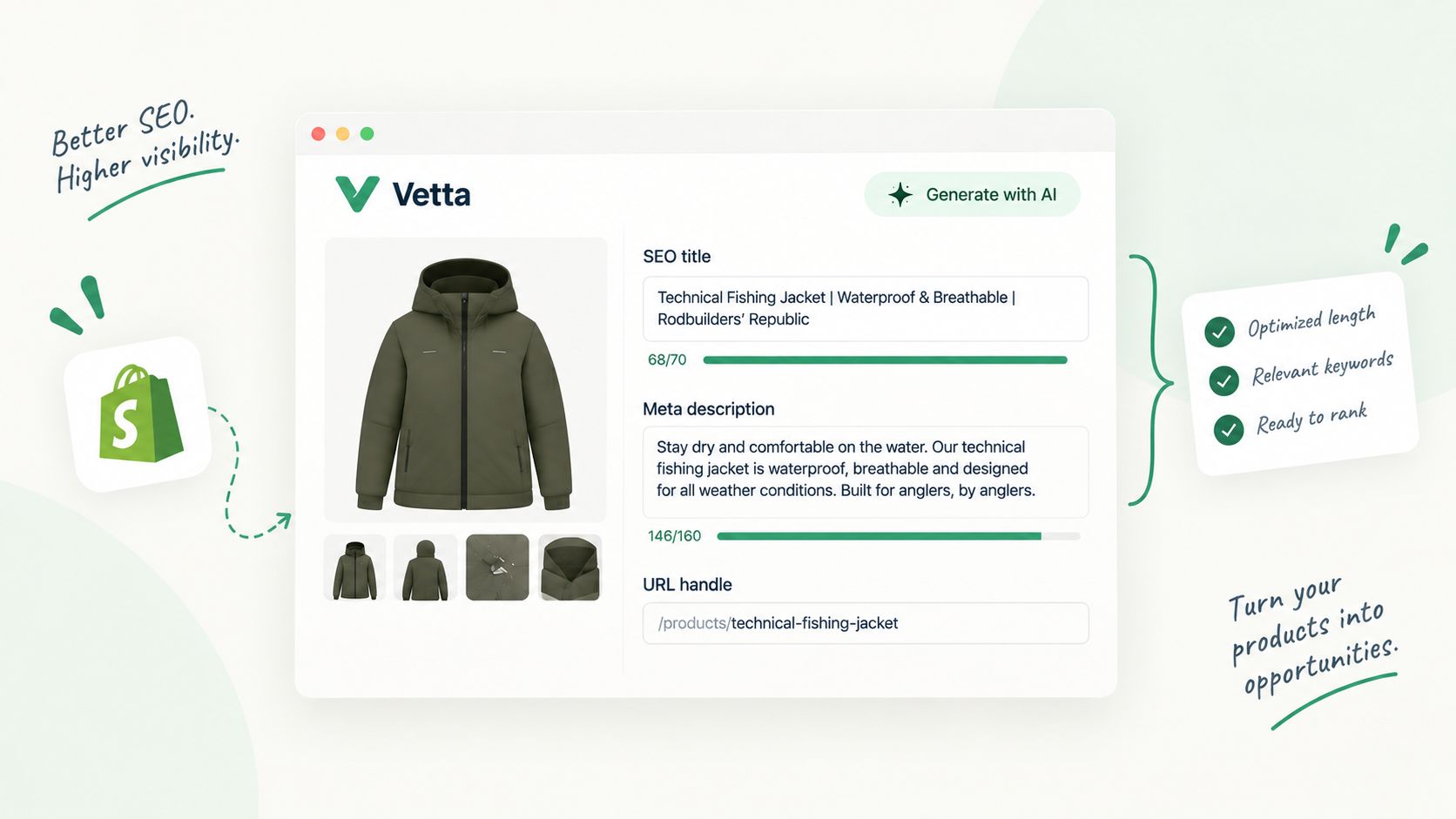
Ese segundo par vive en la sección Publicación para motores de búsqueda, al final del editor. En un producto, la abres con el ícono del lápiz y encuentras tres campos:
| Campo | Qué controla | Dónde se ve |
|---|---|---|
| Título de la página | La etiqueta title | El enlace azul en los resultados |
| Metadescripción | La etiqueta meta description | El fragmento bajo el enlace, cuando Google lo usa |
| Identificador de URL | La última parte de la URL | La barra de direcciones y cada enlace a la página |
Las colecciones tienen la misma sección con los mismos tres campos. Las páginas y los artículos de blog tienen un bloque equivalente en su propio editor. El centro de ayuda de Shopify advierte que, con más de 70 caracteres en el título o más de 320 en la descripción, el texto podría cortarse en los resultados de búsqueda.
Por dentro, Shopify guarda el título de la página y la metadescripción como dos metacampos del espacio de nombres global: title_tag y description_tag. Este detalle importa por una razón: cualquier app o script con permiso de escritura sobre tus productos puede cambiarlos a través de la API Admin, sin abrir nunca el editor que tú miras.
Qué se muestra cuando los campos están vacíos
La documentación para desarrolladores de Shopify es clara en el caso de los productos: al crearlos, el título de la página y la metadescripción toman por defecto el título y la descripción del producto. Después, tu tema decide cómo se arma la etiqueta <title> final, a menudo añadiendo el nombre de la tienda.
Este comportamiento por defecto tiene dos consecuencias fáciles de pasar por alto:
- Editar el título visible cambia el resultado de búsqueda si el campo Título de la página nunca se rellenó. Si alguien renombra «Jersey de cuello redondo de merino» como «El jersey de todos los días» para una campaña, también ha reescrito el fragmento que muestra Google.
- Vaciar un campo SEO es un cambio. Una herramienta que escribe un valor vacío no deja las cosas como estaban: devuelve el control al valor por defecto, que suele ser el comienzo de una descripción escrita para clientes, no para una página de resultados.
Así que, cuando revisas cambios SEO, en realidad revisas dos capas: los campos SEO explícitos y los campos visibles de los que toman el valor por defecto.
Identificadores y redireccionamientos: el campo que rompe enlaces
El identificador de URL es la parte de la dirección que va después de /products/ o /collections/. Si lo cambias, todos los enlaces que apuntaban a la dirección antigua (desde Google, tus newsletters, otros sitios o tus propios menús) llevan a otro sitio.
Cuando editas el identificador de una colección en el panel de control, Shopify te deja elegir si quieres crear un redireccionamiento de la URL antigua a la nueva, para que los visitantes no acaben en una página 404. El centro de ayuda también aconseja no editar el identificador con demasiada frecuencia, porque la página podría dejar de mostrarse en los resultados de búsqueda.
Dos casos merecen especial cuidado:
- Los cambios hechos fuera del editor. El redireccionamiento se crea cuando alguien marca la casilla. Una app o un agente que actualiza el identificador por la API puede crearlo o no: revisa tu lista de redireccionamientos de URL en el panel de control después de cualquier cambio masivo.
- Los redireccionamientos solo funcionan desde URL rotas. Shopify solo redirige una URL si ya no carga ninguna página. Si otro producto reutiliza el identificador antiguo, el redireccionamiento nunca se activa.
Cómo reescriben estos campos las herramientas de IA sin que lo notes
Las apps de SEO y los agentes de IA hacen muy bien justo este trabajo: tomar 400 productos, escribir para cada uno un título de página con palabras clave y una metadescripción dentro del límite, y guardarlos. El problema no es la calidad de cada reescritura. Es que el cambio ocurre en un campo que nadie abre, en cientos de elementos, de una sola vez.
Efectos secundarios a vigilar cuando una herramienta de IA toca la publicación para motores de búsqueda en masa:
- Todas las metadescripciones siguen la misma plantilla, y 400 fragmentos empiezan con las mismas cinco palabras.
- Se añaden o se eliminan nombres de marca, referencias de modelo o términos regulados («ecológico», «impermeable»).
- También se «optimiza» el identificador, a veces sin redireccionamiento.
- Solo se actualiza el idioma de origen y las traducciones conservan el texto antiguo, o bien las traducciones se reescriben con otro enfoque.
- Un campo queda vacío porque la herramienta no tenía nada que escribir, y entra en juego el valor por defecto.
Nada de esto se ve en la ficha de producto que ve el cliente. Aparece semanas después en Search Console, cuando cambian las impresiones o el CTR y nadie sabe decir qué se modificó.
Un campo SEO que nadie lee después del lanzamiento es un campo que cualquiera puede reescribir.
Lista de control para cambios en campos SEO
Aplícala a la versión propuesta, comparada con la publicada. Todo lo que no la supere vuelve al autor, sea una persona o un agente.
- El título de la página se lee con naturalidad y nombra el producto
- El título de la página no pasa de unos 70 caracteres
- La metadescripción no pasa de unos 320 caracteres
- La metadescripción describe la página, no una plantilla
- Ninguna afirmación nueva que la ficha no respalde
- Marca, referencias y términos regulados intactos
- Ningún campo SEO vaciado sin querer
- Identificador sin cambios, o cambiado con redireccionamiento
- Identificador antiguo no reutilizado por otro elemento
- Cada traducción revisada, no solo el idioma de origen
- Metacampos que usa el tema intactos
- Cambio atribuido a un autor y un revisor con nombre
Dónde ayudan la comparación por campo y la aprobación
La lista es fácil de aplicar a un producto. Con 400, necesitas ver solo lo que ha cambiado, y necesitas que el cambio espere a que alguien lo haya revisado.
Ese es el hueco que cubre Vetta. Los cambios en productos, colecciones, páginas y artículos se proponen como versiones, por una persona, una importación CSV o un agente de IA conectado por MCP, y solo llegan a la tienda cuando un revisor los aprueba. La pantalla de revisión muestra una comparación campo por campo entre lo publicado y lo propuesto, palabra por palabra: título, identificador, descripciones, título de la página y metadescripción, etiquetas y metacampos, con una pestaña por cada traducción publicada. El revisor puede aprobar, pedir cambios o rechazar, con una nota. Los agentes de IA pueden proponer, pero no aprobar ni publicar.
Como se conserva cada versión, incluidas las ediciones hechas directamente en el panel de control de Shopify, también puedes responder a la pregunta que suele llegar tras una caída de posiciones: qué campos SEO cambiaron, cuándo y quién lo aprobó. Si una reescritura resulta peor, restaurar la versión anterior añade una nueva versión encima en lugar de borrar el historial.
Puedes ver cómo funciona el paso de revisión en la página del flujo de aprobación. Uses la herramienta que uses, el principio es el mismo: los campos SEO merecen la misma revisión que el texto que leen tus clientes, porque los motores de búsqueda los leen primero.
Fuentes y referencias
- Agregar y actualizar productosCentro de ayuda de Shopify
- Administrar la configuración de la colecciónCentro de ayuda de Shopify
- Optimize storefront SEOShopify.dev · documentación para desarrolladores, en inglés
- Crear y administrar redireccionamientos de URLCentro de ayuda de Shopify

Hugo creó sus primeras tiendas Shopify hacia 2015, mientras estudiaba gestión y contabilidad, después de aprender a programar por su cuenta en la adolescencia. Después se especializó en marketing digital en ESCEN, en Burdeos, y trabaja para clientes desde 2018, primero en comunicación web y luego como webmaster. Desde 2020 dirige los proyectos de IT de Rodhouse, incluida su migración completa a Shopify en 2023, y hoy es su Tech Lead. Vetta nació de un problema que se encontraba una y otra vez con sus clientes: contenidos modificados sin que nadie los revisara y sin forma de volver atrás. Lejos de la pantalla, viaja, sigue de cerca la inversión y las nuevas tecnologías, y pasa todo el tiempo que puede en el agua.
Preguntas frecuentes
¿Dónde edito la metadescripción de un producto en Shopify?
Abre el producto en el panel de control de Shopify, baja hasta la sección Publicación para motores de búsqueda y haz clic en el ícono del lápiz. Verás los campos Título de la página, Metadescripción e Identificador de URL. Las colecciones, las páginas y los artículos de blog tienen una sección equivalente.
¿Qué muestra Shopify si dejo vacío el título SEO?
La documentación para desarrolladores de Shopify indica que el título de la página y la metadescripción de un producto toman por defecto su título y su descripción. Después, tu tema decide cómo se construye la etiqueta title final, a menudo añadiendo el nombre de la tienda.
¿Cambiar el identificador de URL perjudica el SEO?
Puede hacerlo. La URL antigua deja de funcionar salvo que un redireccionamiento la envíe a la nueva. Shopify ofrece crear ese redireccionamiento cuando editas el identificador, y su centro de ayuda aconseja no cambiarlo con demasiada frecuencia.