
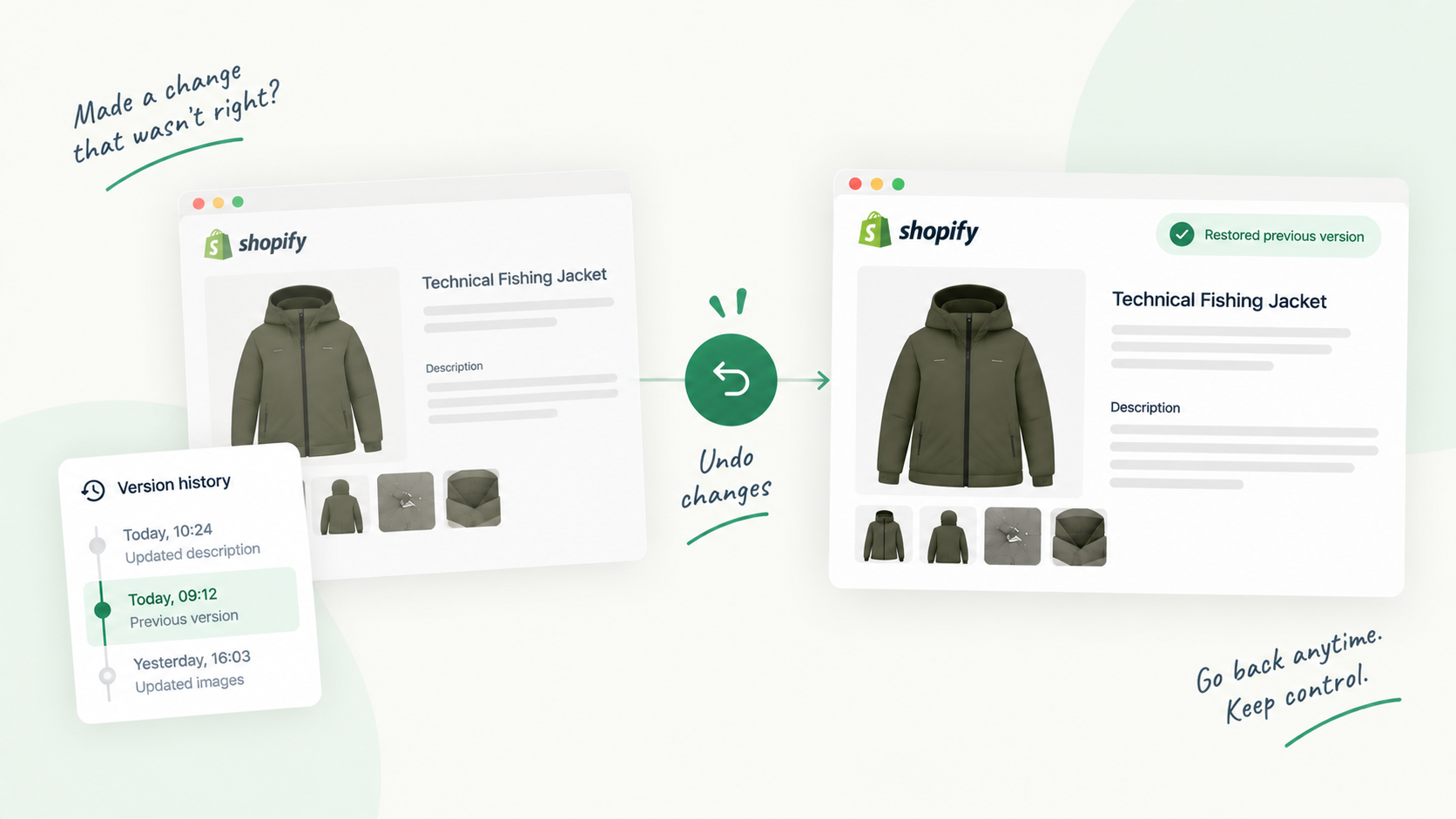
Das Wichtigste
- Vor dem Speichern können Sie Änderungen noch verwerfen; danach speichert Shopify keine frühere Version des Felds.
- Stoppen Sie zuerst die Quelle (Import, App, Automatisierung) und stellen Sie dann wieder her, sonst reparieren Sie dieselben Seiten zweimal.
- Der alte Text kann in Ihren Exporten, einer Backup-App, der Wayback Machine oder einer Übersetzung überlebt haben, aber nicht im Google-Cache, den es nicht mehr gibt.
- Ein Freigabeschritt und ein echter Versionsverlauf machen aus dem nächsten Fehler eine Wiederherstellung statt einer Neufassung.
Was Shopify rückgängig machen lässt und was nicht
Es gibt genau einen Moment, in dem sich eine Produktänderung leicht zurücknehmen lässt: bevor Sie auf Speichern klicken. Solange das Produktformular ungespeicherte Änderungen enthält, können Sie sie verwerfen, und die Seite kehrt zum gespeicherten Stand zurück. Im Beschreibungseditor funktioniert außerdem das übliche Rückgängig per Tastatur für das, was Sie gerade getippt haben.
Nach dem Speichern ist der vorherige Wert aus dem Adminbereich verschwunden. Produkte haben keine Versionsliste, keine Zeitleiste wie Bestellungen und Kunden und keine Aktion „Frühere Version wiederherstellen“. Dasselbe gilt für Kollektionen, Seiten, Blogartikel, SEO-Titel, Meta-Beschreibungen, Tags, Metafelder und Übersetzungen. Der Bulk-Editor und CSV-Importe schreiben ebenfalls direkt in das Live-Produkt und folgen damit derselben Regel.
Was Shopify Ihnen gibt, ist das Shop-Aktivitätsprotokoll (in den Einstellungen), das die letzten Aktionen im Adminbereich mit Benutzer und Uhrzeit zeigt. Es sagt Ihnen wer und wann, nicht was vorher dastand.
Drei typische Situationen
Ein Kollege hat eine Beschreibung überschrieben
Jemand hat das Produkt geöffnet, um einen Tippfehler in der Größentabelle zu korrigieren, und einen neuen Entwurf der ganzen Beschreibung eingefügt, oder das falsche Produkt bearbeitet. Das ist der häufigste und meist einfachste Fall: ein Produkt, ein Feld, ein klarer Zeitpunkt.
Eine Massenbearbeitung oder ein CSV-Import ist schiefgegangen
Eine Tabelle mit vertauschten Spalten, ein Suchen und Ersetzen, das mehr getroffen hat als gedacht, oder ein Import mit der Option „Produkte mit übereinstimmenden Handles überschreiben“. Die Shopify-Dokumentation ist beim letzten Punkt eindeutig: Mit dieser Option überschreibt eine leere, nicht erforderliche Spalte in der Datei den entsprechenden Wert des Produkts mit einem leeren Wert. Eine einzige fehlerhafte Datei kann die Meta-Beschreibung jedes betroffenen Produkts leeren.
Eine App hat Ihre SEO-Felder umgeschrieben
Eine SEO- oder KI-Schreib-App mit Schreibzugriff auf Produkte ist über den ganzen Katalog gelaufen, und Ihre handgeschriebenen Meta-Beschreibungen sind jetzt generisch. Im Aktivitätsprotokoll können Änderungen durch Apps oder Hintergrundprozesse mit „Shopify“ als Urheber statt einer Person erscheinen. Das ist normal, macht die Spur aber schwerer lesbar.
Die erste Stunde: stoppen, festhalten, dann wiederherstellen
Die Reihenfolge ist wichtig. Wenn Sie wiederherstellen, während die Ursache noch aktiv ist, machen Sie die Arbeit zweimal.
- Quelle stoppen: App, Automatisierung, weitere Importe
- Betroffene Produkte erst mit dem alten Text wieder speichern
- Uhrzeit, Produkte und geänderte Felder notieren
- Aktivitätsprotokoll öffnen und wer und wann festhalten
- Das Team informieren, welche Produkte gerade repariert werden
- Den früheren Text aus den Quellen unten zurückholen
Bei einer App sehen Sie zuerst in deren eigenen Einstellungen nach. Manche führen ein Protokoll ihrer Änderungen oder bieten ein eigenes Zurücksetzen an, und wenn es das gibt, ist es mit Abstand der schnellste Weg.
Wo der frühere Text noch stecken kann
Der Google-Cache ist keine Option mehr: Setzen Sie zuerst auf Ihre eigenen Kopien.
Gehen Sie diese Liste von der zuverlässigsten zur unsichersten Quelle durch.
Ihr eigener Produktexport. Wenn jemand die Produkte vor der Änderung als CSV exportiert hat, enthalten die Spalten Description, SEO title und SEO description die früheren Werte. Deshalb sind die fünf Minuten für einen wöchentlichen Export gut investiert.
Eine Backup-App. Wenn der Shop eine nutzt, stellen Sie nur die betroffenen Produkte und Felder wieder her, keine vollständige Momentaufnahme, sonst machen Sie auch unbeteiligte Arbeit rückgängig.
Die Datei, die den Schaden verursacht hat. Sie enthält den alten Text nicht, sagt Ihnen aber genau, welche Handles und Spalten betroffen waren: Das ist Ihre Liste der zu reparierenden Seiten.
Übersetzungen. Wurde nur die Standardsprache überschrieben, enthalten die übersetzten Fassungen womöglich noch den früheren Inhalt. Über Einstellungen, Sprachen, Exportieren erhalten Sie eine CSV mit den aktuellen Übersetzungen, und eine Übersetzung der alten Beschreibung ist ein viel besserer Ausgangspunkt als eine leere Seite.
Die Wayback Machine. Das Internet Archive erfasst viele öffentliche Seiten. Suchen Sie die URL Ihres Produkts auf web.archive.org: Gibt es eine Aufnahme von vor der Änderung, steht die Beschreibung darin. Beliebte Produkte etablierter Shops wurden eher erfasst als neue oder wenig besuchte.
Andere Kopien des Shops. Der seit gestern offene Browser-Tab eines Kollegen, das Angebot eines Händlers oder Marktplatzes, das Ihren Text übernommen hat, eine Produkt-Feed-Datei, ein E-Mail-Newsletter, der die Beschreibung zitiert hat. Nichts davon ist systematisch, aber jede dieser Kopien kann genau den Text enthalten, den Sie brauchen.
Was nicht funktioniert: die Cache-Seiten von Google. Google hat 2024 den Cache-Link aus den Ergebnissen entfernt und inzwischen auch den Operator cache: abgeschaltet. Suchergebnisse zeigen vielleicht noch eine Weile ein altes Snippet, aber das ist bestenfalls ein Bruchstück, nicht die vollständige Beschreibung.
Haben Sie den alten Text, stellen Sie ihn Feld für Feld wieder her. Wenn Sie eine CSV erneut importieren, behalten Sie nur den Handle, die von Shopify verlangten Spalten und die wiederherzustellenden Spalten, damit keine leere Zelle etwas anderes überschreibt.
Mit der Person sprechen, die die Änderung gemacht hat
Die meisten fehlerhaften Änderungen stammen von jemandem, der helfen wollte. Ziel des Gesprächs ist, den Ablauf zu ändern, nicht einen Schuldigen zu finden.
- Zeigen Sie Vorher und Nachher nebeneinander, mit dem Zeitpunkt der Änderung.
- Fragen Sie, was die Person erreichen wollte: Oft gab es ein echtes Problem (eine veraltete Angabe, eine fehlende Größe), das durch die Wiederherstellung zurückkommt.
- Vereinbaren Sie, wer diese Art von Änderung beim nächsten Mal prüft.
Hier zählt die Zuordnung. Das Aktivitätsprotokoll liefert vielleicht einen Namen, aber in einem Shop, in dem mehrere Personen und mehrere Apps in Produkte schreiben, lässt sich „Wer hat dieses Feld geändert, und was stand vorher darin?“ mit Shopify allein schwer beantworten.
Dem nächsten Mal vorbeugen
Zwei Dinge machen aus einem Vorfall eine Routinekorrektur: Nichts geht ohne ein zweites Paar Augen live, und jede Version bleibt erhalten.
Ein Freigabeschritt. Mit dem Freigabe-Workflow von Vetta werden neue Versionen von Produkten, Kollektionen, Seiten und Artikeln vorgeschlagen, von einer Person, einem CSV-Import oder einem KI-Agenten, und gehen erst live, wenn ein Prüfer sie freigibt. Der Prüfer sieht für jedes Feld einen Wort-für-Wort-Vergleich mit dem Live-Stand, in jeder Sprache, und kann freigeben, Änderungen anfordern oder mit einer Notiz ablehnen. Ein CSV-Import zeigt vor dem Start eine Schätzung der Versionen, die er anlegen wird, und jede Zeile landet in der Prüfung statt im Shop. Über MCP verbundene KI-Agenten können vorschlagen, haben aber keine Möglichkeit zu veröffentlichen.
Ein Versionsverlauf. Der Versionsverlauf von Vetta speichert jede Version jeder beobachteten Ressource, und das Wiederherstellen einer Version legt eine neue obenauf, sodass der Verlauf nie überschrieben wird. Versionen, die über Vetta liefen, tragen Autor und Prüfer. Änderungen direkt im Shopify-Adminbereich oder durch eine andere App mit Schreibzugriff werden ebenfalls erfasst, als datierte Versionen mit dem Vermerk „In Shopify bearbeitet“: Sie bekommen den früheren Text zurück, auch wenn die Änderung an der Prüfung vorbeiging, und können die Person im Aktivitätsprotokoll abgleichen.
Unabhängig vom Tool gilt: Prüfen Sie, welche Apps Schreibzugriff auf Produkte haben, und entfernen Sie die, die Sie nicht mehr nutzen, beschränken Sie die direkte Produktbearbeitung auf die Personen, die sie brauchen, und behalten Sie den wöchentlichen Export bei. Wenn das nächste Mal eine Beschreibung verschwindet, soll die Antwort „Wir stellen sie wieder her“ lauten, nicht „Weiß noch jemand, was da stand?“.
Quellen und Referenzen
- Aktivitätsprotokolle im Shopify-AdminbereichShopify Hilfezentrum
- CSV-Dateien zum Importieren und Exportieren von Produkten verwendenShopify Hilfezentrum
- Sicherungen und DuplizierungShopify Hilfezentrum
- Wayback MachineInternet Archive · auf Englisch

Hugo baute seine ersten Shopify-Shops um 2015, während seines Studiums in Betriebswirtschaft und Rechnungswesen, nachdem er sich als Jugendlicher das Programmieren selbst beigebracht hatte. Anschließend spezialisierte er sich an der ESCEN in Bordeaux auf digitales Marketing und arbeitet seit 2018 für Kunden, zunächst in der Webkommunikation, dann als Webmaster. Seit 2020 leitet er die IT-Projekte von Rodhouse, darunter die vollständige Migration zu Shopify im Jahr 2023, und ist heute dort Tech Lead. Vetta entstand aus einem Problem, auf das er bei Kunden immer wieder stieß: Inhalte, die ohne Prüfung geändert wurden, ohne Weg zurück. Abseits des Bildschirms reist er, verfolgt Investments und neue Technologien genau und verbringt so viel Zeit wie möglich auf dem Wasser.
Häufige Fragen
Kann man eine Änderung an einer Produktbeschreibung in Shopify rückgängig machen?
Nur vor dem Speichern, indem Sie die ungespeicherten Änderungen verwerfen. Ist das Produkt gespeichert, gibt es im Adminbereich weder ein Rückgängig noch eine Liste früherer Versionen. Sie brauchen eine Kopie von außerhalb, etwa einen CSV-Export, eine Backup-App oder eine archivierte Fassung der Seite.
Kann ich noch den Google-Cache nutzen, um meine alte Produktseite zu finden?
Nein. Google hat 2024 die Links zu Seiten im Cache aus den Suchergebnissen entfernt und inzwischen auch den Operator cache: abgeschaltet. Die Wayback Machine des Internet Archive ist die wichtigste öffentliche Alternative, sofern sie die Seite erfasst hat.
Wie finde ich heraus, wer ein Produkt in Shopify geändert hat?
Sehen Sie im Shop-Aktivitätsprotokoll in den Einstellungen nach. Es listet die letzten Aktionen im Adminbereich mit Benutzer und Uhrzeit auf, zeigt aber nicht den vorherigen Inhalt, behält höchstens 250 Einträge und kann bei Änderungen durch Apps oder das System „Shopify“ als Urheber anzeigen.