
Puntos clave
- Con «Sobrescribir productos con identificadores coincidentes» marcado, una celda vacía borra el valor existente, mientras que una columna ausente lo deja intacto.
- El archivo de importación SEO más seguro solo contiene las columnas URL handle, Title, SEO title y SEO description.
- Guarda el archivo en UTF-8 con comas como separador, o los caracteres con tilde se corromperán.
- Prueba con unas pocas filas, compara el resultado y luego importa el resto: una importación iniciada no se puede cancelar.
Cómo gestiona las actualizaciones la importación CSV de Shopify
La importación de productos de Shopify hace dos cosas con el mismo archivo: crea productos nuevos y actualiza los existentes. Lo que decide entre una y otra es el identificador (el handle), el valor único que también forma la URL del producto.
Al importar, Shopify ofrece una opción llamada Sobrescribir productos con identificadores coincidentes. Si la marcas, cada fila cuyo identificador coincida con un producto existente sobrescribe los valores de las columnas correspondientes. Si no la marcas, los productos cuyo identificador ya existe se ignoran durante la importación. Para una actualización SEO la opción tiene que estar activada, y ahí empiezan los riesgos.
Tres reglas de la documentación de Shopify determinan lo que hace una sobrescritura:
| Lo que hay en tu archivo | Qué pasa con el producto publicado |
|---|---|
| Columna presente, celda rellena | El valor se sustituye por el de la celda |
| Columna presente, celda vacía | El valor se sobrescribe en blanco |
| Columna ausente del archivo | El valor no cambia |
Hay una cuarta regla, menos evidente: si incluyes una columna que depende de otras que no están en el archivo, se pueden eliminar datos existentes. Shopify pone el ejemplo de columnas de variantes como el SKU sin sus columnas de opciones.
Dos límites más antes de empezar: el archivo no puede superar los 15 MB, y una importación de productos no se puede cancelar una vez iniciada.
Las columnas que importan en una actualización SEO
Para actualizar campos SEO necesitas muy pocas columnas (los encabezados de la plantilla de Shopify están en inglés):
- URL handle: la clave de coincidencia (se llama Handle en archivos antiguos). No la edites nunca en este archivo.
- Title: obligatoria al actualizar. Mantén el valor exportado sin cambios.
- SEO title: el título de la página que aparece en los resultados. La documentación CSV de Shopify admite hasta 70 caracteres.
- SEO description: la metadescripción. Hasta 320 caracteres.
Todo lo demás (descripción, proveedor, etiquetas, columnas de variantes, precios e imágenes) se puede borrar del archivo. Como las columnas ausentes no se tocan, un archivo de cuatro columnas es la importación SEO más segura posible: físicamente no puede vaciar un precio ni desvincular una imagen.
Una nota sobre las celdas SEO vacías. Vaciar el título SEO no deja al producto sin título en los resultados: Shopify usa en su lugar el título y la descripción del producto. Pero el resultado es un fragmento construido con un texto pensado para la ficha, que rara vez es lo que querías. Trata cada celda SEO vacía como una decisión, no como un descuido.
Una nota sobre los identificadores. Como el identificador es la clave de coincidencia, no puedes cambiar la URL de un producto desde la importación editando la columna URL handle: la fila deja de coincidir con el producto original. Cambia los identificadores en el panel de control, donde puedes crear un redireccionamiento desde la URL antigua.
Excel, codificación y otras formas de estropear un archivo
La mayoría de los desastres con CSV ocurren en la hoja de cálculo, no en Shopify.
- Codificación. Shopify exige UTF-8 para evitar caracteres inesperados. En Excel, guarda como «CSV UTF-8 (delimitado por comas)», no como «CSV» a secas, o las tildes de «Algodón» y la ñ de «Diseño» se convertirán en símbolos raros en todo el catálogo.
- Separadores. El centro de ayuda de Shopify pide revisar la configuración de exportación de Excel para que los valores vayan separados por comas. En muchas configuraciones regionales en español, Excel usa el punto y coma por defecto.
- Ordenación. Shopify advierte que ordenar el archivo en una hoja de cálculo puede romper la relación entre los productos y sus imágenes. Si ordenas para trabajar más cómodo, no importes ese archivo ordenado con columnas de imágenes.
- Fórmulas. Un
=CONCAT(...)usado para construir metadescripciones debe convertirse en valores antes de exportar. - Encabezados. Deben coincidir exactamente con la plantilla de Shopify: no los renombres ni los traduzcas.
Un procedimiento seguro para 500 productos
Supón que tienes una tienda con 500 productos y quieres metadescripciones nuevas en todos. Este es el orden de operaciones que limita los daños posibles.
- Exporta todos los productos a CSV como copia de seguridad y no la toques
- Duplica la exportación como archivo de trabajo
- Deja solo URL handle, Title, SEO title, SEO description
- Escribe o pega los nuevos textos SEO
- Revisa longitudes y busca celdas SEO vacías
- Guarda como CSV UTF-8 con comas
- Importa primero 5 filas, con sobrescribir marcado
- Abre esos 5 productos y compáralos con la copia
- Importa el resto de filas
- Vuelve a exportar y compara con la copia de seguridad
El paso 10 es el que casi todos se saltan. Una comparación sencilla en la hoja de cálculo (o un diff en la terminal sobre las dos exportaciones ordenadas) muestra cada campo que ha cambiado. Si algo se movió fuera de las columnas SEO, lo sabrás enseguida, y tu copia de seguridad es el archivo desde el que restaurar.
Cuándo el editor masivo es la mejor herramienta
Para unas decenas de productos, el editor masivo de Shopify puede ser más sencillo que ir y volver con un CSV. Selecciona los productos en la lista Productos, haz clic en Editar en masa y usa Columnas para añadir las propiedades que quieres editar; los metacampos también se pueden editar ahí. Comprueba que los campos que necesitas aparecen como columnas en tu panel. El editor masivo funciona dentro del panel de control, así que no hay codificación ni separador que fallen, pero no te da ninguna comparación de antes y después más allá de tu memoria.
A partir de un centenar de filas, o cuando los textos nuevos vienen de una agencia, un redactor o una herramienta de IA en una hoja de cálculo, el CSV suele ser más rápido. Solo necesita las comprobaciones anteriores.
Enviar el CSV a revisión en lugar de directamente a la tienda
El procedimiento anterior tiene un punto débil: el paso 9 publica 495 cambios de golpe, y la revisión llega después, si llega. Para textos SEO escritos por otra persona (un freelance, una agencia, una herramienta de IA), prefieres leer los cambios antes de que se publiquen.
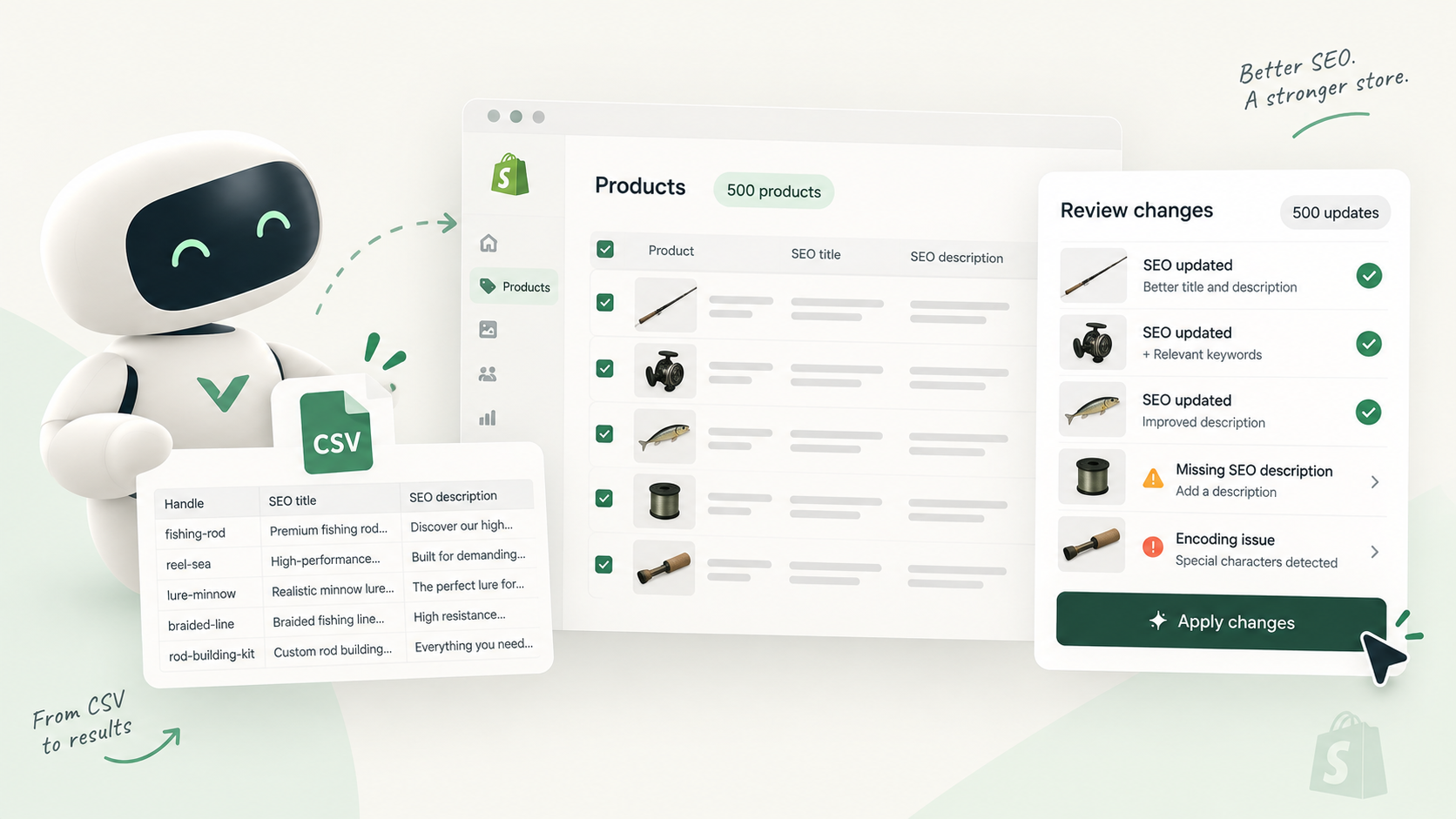
La importación CSV de Vetta está pensada para ese caso. Asocias una vez las columnas de la hoja a los campos (título SEO, metadescripción, etiquetas, metacampos y campos traducidos con una columna por idioma), y ese mapeo se guarda para la siguiente importación. Antes de ejecutarse, la importación muestra una estimación de cuántas versiones va a crear y de su coste. Cada fila se convierte en una versión propuesta, no en un cambio publicado: los revisores ven una comparación campo por campo entre lo publicado y lo propuesto, palabra por palabra, y aprueban, piden cambios o rechazan cada una. Nada llega a la tienda sin aprobación.
Como se conserva cada versión, incluidas las ediciones hechas directamente en el panel de control de Shopify, deshacer un lote malo consiste en restaurar las versiones anteriores, no en buscar la exportación del mes pasado. Los créditos se cobran por versión aprobada y publicada, como explica la página de precios.
Elijas la vía que elijas, la regla es la misma: un archivo mínimo, una copia de seguridad, una prueba con pocas filas y una comparación antes de fiarte de la importación.
Fuentes y referencias
- Importar productos con un archivo CSVCentro de ayuda de Shopify
- Uso de archivos CSV para importar y exportar productosCentro de ayuda de Shopify
- Edición masivaCentro de ayuda de Shopify

Hugo creó sus primeras tiendas Shopify hacia 2015, mientras estudiaba gestión y contabilidad, después de aprender a programar por su cuenta en la adolescencia. Después se especializó en marketing digital en ESCEN, en Burdeos, y trabaja para clientes desde 2018, primero en comunicación web y luego como webmaster. Desde 2020 dirige los proyectos de IT de Rodhouse, incluida su migración completa a Shopify en 2023, y hoy es su Tech Lead. Vetta nació de un problema que se encontraba una y otra vez con sus clientes: contenidos modificados sin que nadie los revisara y sin forma de volver atrás. Lejos de la pantalla, viaja, sigue de cerca la inversión y las nuevas tecnologías, y pasa todo el tiempo que puede en el agua.
Preguntas frecuentes
¿Puedo actualizar solo los campos SEO de los productos de Shopify con un CSV?
Sí. Exporta tus productos, conserva las columnas URL handle y Title además de SEO title y SEO description, edita estas dos e importa con «Sobrescribir productos con identificadores coincidentes» marcado. Las columnas que no estén en el archivo mantienen su valor actual.
¿Por qué mi importación CSV de Shopify borró datos de productos?
Con la opción de sobrescribir activada, una celda vacía en una columna no obligatoria sobrescribe en blanco el valor existente. Una columna que depende de otras que no están en el archivo también puede eliminar datos. Quitar las columnas que no necesitas evita ambos casos.
¿Qué pasa si cambio el identificador en el CSV?
Shopify asocia las filas a los productos existentes por su identificador. Una fila cuyo identificador ya no coincide no se trata como una actualización del producto original: cambia los identificadores en el panel de control, donde puedes crear un redireccionamiento, no en el archivo de importación.