
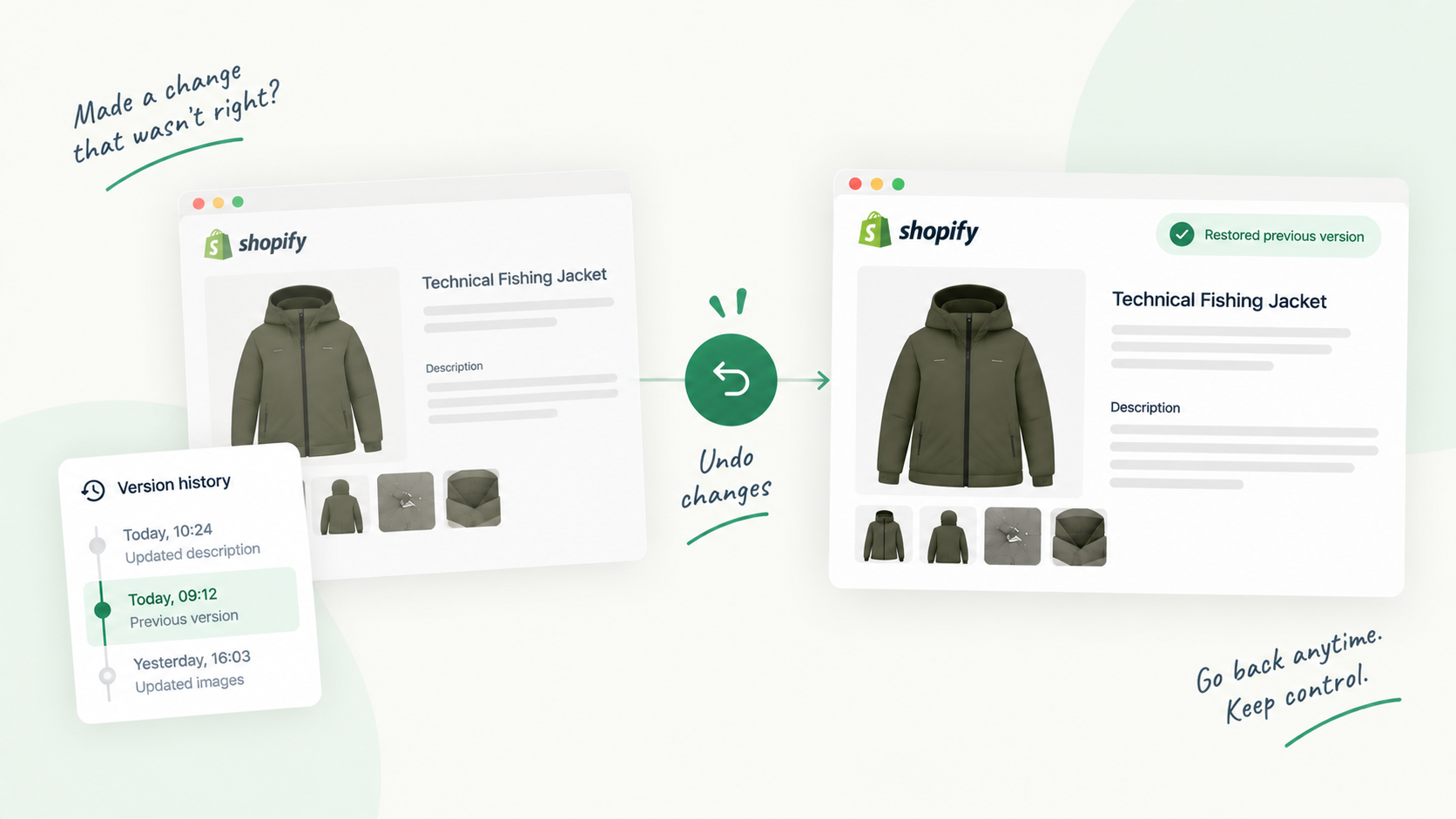
Punti chiave
- Prima di salvare puoi ancora scartare le modifiche; dopo, Shopify non conserva alcuna versione precedente del campo.
- Ferma prima la fonte (l'importazione, l'app, l'automazione), poi recupera, altrimenti correggerai due volte le stesse pagine.
- Il vecchio testo può sopravvivere nelle tue esportazioni, in un'app di backup, nella Wayback Machine o in una traduzione, ma non nella cache di Google, che non esiste più.
- Un passaggio di approvazione e una vera cronologia delle versioni trasformano il prossimo errore in un ripristino, non in una riscrittura.
Cosa Shopify ti permette di annullare, e cosa no
C’è un solo momento in cui annullare una modifica a un prodotto è facile: prima di cliccare su Salva. Finché il modulo del prodotto contiene modifiche non salvate, puoi scartarle e la pagina torna allo stato salvato. Dentro l’editor della descrizione funziona anche il normale annulla da tastiera su quello che hai appena scritto.
Dopo il salvataggio, il valore precedente sparisce dal pannello. I prodotti non hanno un elenco di revisioni, né una cronologia come ordini e clienti, né un’azione «ripristina versione precedente». Lo stesso vale per collezioni, pagine, articoli del blog, titoli SEO, meta description, tag, metacampi e traduzioni. Anche l’editor in blocco e le importazioni CSV scrivono direttamente sul prodotto pubblicato, quindi seguono la stessa regola.
Quello che Shopify ti dà è il registro delle attività del negozio (nelle impostazioni), che mostra le azioni recenti nel pannello con utente e ora. Ti dice chi e quando, non cosa c’era scritto prima.
Tre situazioni frequenti
Un collega ha sovrascritto una descrizione
Qualcuno ha aperto il prodotto per correggere un refuso nella guida alle taglie e ha incollato una nuova bozza dell’intera descrizione, oppure ha modificato il prodotto sbagliato. È il caso più comune e di solito il più semplice: un prodotto, un campo, un orario preciso.
Una modifica in blocco o un’importazione CSV è andata male
Un foglio di calcolo con le colonne nell’ordine sbagliato, un trova e sostituisci che ha toccato più del previsto, o un’importazione lanciata con «Sovrascrivi i prodotti con handle corrispondenti». La documentazione di Shopify è esplicita su quest’ultimo punto: con quell’opzione, una colonna non obbligatoria lasciata vuota nel file sovrascrive con un valore vuoto il valore corrispondente del prodotto. Un solo file sbagliato può svuotare la meta description di ogni prodotto che tocca.
Un’app ha riscritto i tuoi campi SEO
Un’app SEO o di scrittura con IA, con accesso in scrittura ai prodotti, è stata eseguita su tutto il catalogo, e le tue meta description scritte a mano ora sono generiche. Nel registro delle attività, le modifiche fatte da app o processi in background possono comparire con «Shopify» come autore invece di una persona: è normale, ma rende la traccia più difficile da seguire.
La prima ora: fermare, annotare, poi recuperare
L’ordine conta. Se inizi a ripristinare mentre la causa è ancora attiva, farai il lavoro due volte.
- Ferma la fonte: l’app, l’automazione, altre importazioni
- Non salvare di nuovo i prodotti coinvolti senza il vecchio testo
- Annota l’ora, i prodotti e i campi modificati
- Apri il registro delle attività e annota chi e quando
- Avvisa il team su quali prodotti stai correggendo
- Recupera il testo precedente dalle fonti qui sotto
Se si tratta di un’app, guarda prima nelle sue impostazioni. Alcune tengono un registro di ciò che hanno modificato o offrono un proprio ripristino, e quando esiste è di gran lunga la via più rapida.
Dove può trovarsi ancora il testo precedente
La cache di Google non è più un’opzione: conta prima sulle tue copie.
Scorri questo elenco, dalla fonte più affidabile alla meno affidabile.
La tua esportazione dei prodotti. Se qualcuno ha esportato i prodotti in CSV prima della modifica, le colonne Description, SEO title e SEO description contengono i valori precedenti. Ecco perché un’esportazione settimanale vale i suoi cinque minuti.
Un’app di backup. Se il negozio ne usa una, ripristina solo i prodotti e i campi coinvolti, non un’istantanea completa, altrimenti annullerai anche lavoro che non c’entra.
Il file che ha causato il danno. Non contiene il vecchio testo, ma ti dice esattamente quali handle e colonne sono stati toccati: è la tua lista di pagine da correggere.
Le traduzioni. Se è stata sovrascritta solo la lingua predefinita, le versioni tradotte potrebbero contenere ancora il contenuto precedente. Impostazioni, Lingue, Esporta ti dà un CSV con le traduzioni attuali, e la traduzione della vecchia descrizione è un punto di partenza molto migliore di una pagina bianca.
La Wayback Machine. Internet Archive acquisisce molte pagine pubbliche. Cerca l’URL del tuo prodotto su web.archive.org: se esiste un’acquisizione precedente alla modifica, la descrizione è lì. I prodotti popolari di negozi affermati hanno più probabilità di essere stati acquisiti rispetto a quelli nuovi o poco visitati.
Altre copie del negozio. La scheda del browser di un collega aperta da ieri, la scheda di un rivenditore o di un marketplace che ha ripreso il tuo testo, un file di feed prodotti, una campagna email che citava la descrizione. Niente di tutto questo è sistematico, ma ognuna può contenere proprio il testo che ti serve.
Cosa non funziona: le pagine in cache di Google. Google ha rimosso il link alla cache dai risultati nel 2024 e in seguito ha ritirato anche l’operatore cache:. I risultati di ricerca possono mostrare ancora per un po’ un vecchio snippet, ma è al massimo un frammento, non la descrizione completa.
Una volta ritrovato il vecchio testo, ripristinalo campo per campo. Se reimporti un CSV, tieni solo l’handle, le colonne richieste da Shopify e quelle che stai ripristinando, così nessuna cella vuota sovrascrive altro.
Parlare con chi ha fatto la modifica
La maggior parte delle modifiche sbagliate arriva da qualcuno che cercava di aiutare. Lo scopo della conversazione è cambiare il processo, non trovare un colpevole.
- Mostra il prima e il dopo affiancati, con l’orario della modifica.
- Chiedi cosa cercava di fare: spesso c’era un problema reale (un’informazione superata, una taglia mancante) che il ripristino farà riemergere.
- Mettetevi d’accordo su chi rivede quel tipo di modifica la prossima volta.
Qui conta l’attribuzione. Il registro delle attività forse ti darà un nome, ma in un negozio dove più persone e più app scrivono nei prodotti, «chi ha cambiato questo campo, e cosa diceva prima?» è una domanda a cui Shopify da solo risponde male.
Prevenire la prossima volta
Due cose trasformano un incidente in una correzione di routine: niente arriva online senza un secondo paio d’occhi, e ogni versione viene conservata.
Un passaggio di approvazione. Con il flusso di approvazione di Vetta, le nuove versioni di prodotti, collezioni, pagine e articoli vengono proposte, da una persona, un’importazione CSV o un agente IA, e vanno online solo quando un revisore le approva. Il revisore vede un confronto parola per parola di ogni campo con ciò che è pubblicato, in ogni lingua, e può approvare, chiedere modifiche o rifiutare con una nota. Un’importazione CSV mostra una stima delle versioni che creerà prima di partire, e ogni riga finisce in revisione invece che sul negozio. Gli agenti IA collegati via MCP possono proporre, ma non hanno alcun modo di pubblicare.
Una cronologia delle versioni. La cronologia delle versioni di Vetta conserva ogni versione di ogni risorsa monitorata, e ripristinarne una aggiunge una nuova versione in cima, quindi la cronologia non viene mai sovrascritta. Le versioni passate da Vetta riportano autore e revisore. Anche le modifiche fatte direttamente nel pannello Shopify, o da un’altra app con accesso in scrittura, vengono registrate, come versioni datate contrassegnate «Modificato in Shopify»: recuperi il testo precedente anche quando la modifica ha saltato la revisione, e puoi incrociarla con il registro delle attività per sapere chi è stato.
Accanto a qualsiasi strumento, fai un po’ d’ordine: verifica quali app hanno accesso in scrittura ai prodotti e rimuovi quelle che non usi più, limita la modifica diretta dei prodotti a chi ne ha bisogno e mantieni quell’esportazione settimanale. La prossima volta che una descrizione sparisce, la risposta deve essere «la ripristiniamo», non «qualcuno ricorda cosa c’era scritto?».
Fonti e riferimenti
- Registri delle attività nel pannello di controllo ShopifyCentro assistenza Shopify
- Utilizzo di file CSV per importare ed esportare prodottiCentro assistenza Shopify
- Backup e duplicazioneCentro assistenza Shopify
- Wayback MachineInternet Archive · in inglese

Hugo ha creato i suoi primi negozi Shopify intorno al 2015, mentre studiava gestione e contabilità, dopo aver imparato a programmare da autodidatta da adolescente. Si è poi specializzato in marketing digitale all'ESCEN di Bordeaux e lavora per clienti dal 2018, prima nella comunicazione web e poi come webmaster. Dal 2020 guida i progetti IT di Rodhouse, compresa la migrazione completa a Shopify nel 2023, e oggi ne è il Tech Lead. Vetta nasce da un problema che incontrava di continuo con i clienti: contenuti modificati senza che nessuno li verificasse, e senza possibilità di tornare indietro. Lontano dallo schermo viaggia, segue da vicino gli investimenti e le nuove tecnologie, e passa più tempo che può sull'acqua.
Domande frequenti
Si può annullare una modifica alla descrizione di un prodotto su Shopify?
Solo prima di salvare, scartando le modifiche non salvate. Una volta salvato il prodotto, nel pannello non c'è né un annulla né un elenco delle versioni precedenti. Ti serve una copia esterna, come un'esportazione CSV, un'app di backup o una copia archiviata della pagina.
Posso ancora usare la cache di Google per ritrovare la mia vecchia pagina prodotto?
No. Google ha rimosso dai risultati i link alle pagine in cache nel 2024 e in seguito ha ritirato anche l'operatore cache:. La Wayback Machine di Internet Archive è la principale alternativa pubblica, se ha acquisito la pagina.
Come scopro chi ha modificato un prodotto su Shopify?
Controlla il registro delle attività del negozio nelle impostazioni. Elenca le azioni recenti nel pannello con utente e ora, ma non mostra il contenuto precedente, conserva al massimo 250 voci e può indicare «Shopify» come autore per le modifiche fatte da app o dal sistema.