
À retenir
- Avec « Remplacer les produits ayant des ancres correspondantes » coché, une cellule vide efface la valeur existante, alors qu'une colonne absente la laisse intacte.
- Le fichier d'import SEO le plus sûr ne contient que les colonnes URL handle, Title, SEO title et SEO description.
- Enregistrez le fichier en UTF-8 avec des virgules comme séparateur, sinon les caractères accentués seront corrompus.
- Testez sur quelques lignes, comparez le résultat, puis lancez le reste : un import commencé ne peut pas être annulé.
Comment l’import CSV de Shopify gère les mises à jour
L’import de produits de Shopify fait deux choses avec le même fichier : il crée de nouveaux produits et il met à jour les produits existants. Ce qui départage les deux, c’est l’ancre (le handle), l’identifiant unique qui forme aussi l’URL du produit.
À l’import, Shopify propose une option intitulée Remplacer les produits ayant des ancres correspondantes. Cochée, elle fait qu’une ligne dont l’ancre correspond à un produit existant remplace les valeurs des colonnes correspondantes. Décochée, les produits dont l’ancre existe déjà sont ignorés pendant l’import. Pour une mise à jour SEO, l’option doit donc être activée, et c’est là que les risques commencent.
Trois règles tirées de la documentation Shopify déterminent ce que fait un remplacement :
| Ce que contient votre fichier | Effet sur le produit en ligne |
|---|---|
| Colonne présente, cellule remplie | Valeur remplacée par la cellule |
| Colonne présente, cellule vide | Valeur remplacée par une valeur vide |
| Colonne absente du fichier | Valeur inchangée |
Il existe une quatrième règle, moins évidente : si vous incluez une colonne qui dépend d’autres colonnes absentes du fichier, des données existantes peuvent être supprimées. Shopify cite l’exemple de colonnes de variantes comme le SKU sans leurs colonnes d’options.
Deux contraintes encore avant de commencer : le fichier ne peut pas dépasser 15 Mo, et un import de produits ne peut plus être annulé une fois lancé.
Les colonnes qui comptent pour une mise à jour SEO
Pour modifier les champs SEO, il vous faut très peu de colonnes (les en-têtes du modèle Shopify restent en anglais) :
- URL handle : la clé de correspondance (appelée Handle dans les anciens fichiers). Ne la modifiez jamais dans ce fichier.
- Title : obligatoire pour une mise à jour. Gardez la valeur exportée telle quelle.
- SEO title : le titre de page affiché dans les résultats. La documentation CSV de Shopify autorise jusqu’à 70 caractères.
- SEO description : la méta-description. Jusqu’à 320 caractères.
Tout le reste (description, fournisseur, tags, colonnes de variantes, de prix et d’images) peut être supprimé du fichier. Comme les colonnes absentes restent intactes, un fichier à quatre colonnes est l’import SEO le plus sûr possible : il ne peut matériellement ni vider un prix ni détacher une image.
Un mot sur les cellules SEO vides. Vider le titre SEO ne laisse pas le produit sans titre dans les résultats : Shopify se rabat sur le titre et la description du produit. Mais vous obtenez alors un extrait bâti sur un texte écrit pour la fiche produit, ce qui est rarement le but. Chaque cellule SEO vide doit être une décision, pas un oubli.
Un mot sur les ancres. L’ancre étant la clé de correspondance, vous ne pouvez pas renommer l’URL d’un produit par l’import en modifiant la colonne URL handle : la ligne ne correspond plus au produit d’origine. Changez les ancres dans l’interface administrateur, où vous pouvez créer une redirection depuis l’ancienne URL.
Excel, encodage et autres façons de casser un fichier
La plupart des accidents CSV se produisent dans le tableur, pas dans Shopify.
- Encodage. Shopify exige l’UTF-8 pour éviter l’apparition de caractères inattendus. Dans Excel, enregistrez en « CSV UTF-8 (délimité par des virgules) », pas en « CSV » simple, sinon les accents de « Crème » ou « Größe » deviennent illisibles dans tout le catalogue.
- Séparateurs. Le centre d’aide Shopify demande de vérifier les paramètres d’exportation d’Excel pour que les valeurs soient séparées par des virgules. Sur un Excel configuré en français, le point-virgule est souvent le séparateur par défaut.
- Tri. Shopify avertit que trier le fichier dans un tableur peut rompre le lien entre les produits et leurs images. Si vous triez pour travailler plus confortablement, n’importez pas ce fichier trié avec des colonnes d’images.
- Formules. Un
=CONCAT(...)utilisé pour construire les méta-descriptions doit être converti en valeurs avant l’export. - En-têtes. Les en-têtes doivent correspondre exactement au modèle Shopify : ne les renommez pas et ne les traduisez pas.
Une procédure sûre pour 500 produits
Prenons une boutique de 500 produits qui veut de nouvelles méta-descriptions partout. Voici l’ordre des opérations qui limite les dégâts possibles.
- Exportez tous les produits en CSV comme sauvegarde, sans y toucher
- Dupliquez l’export pour en faire votre fichier de travail
- Gardez seulement URL handle, Title, SEO title, SEO description
- Rédigez ou collez les nouveaux textes SEO
- Vérifiez les longueurs et cherchez les cellules SEO vides
- Enregistrez en CSV UTF-8 avec virgules
- Importez d’abord 5 lignes, remplacement coché
- Ouvrez ces 5 produits et comparez avec la sauvegarde
- Importez les lignes restantes
- Réexportez et comparez avec le fichier de sauvegarde
L’étape 10 est celle qu’on saute. Une simple comparaison dans le tableur (ou un diff en terminal sur les deux exports triés) montre chaque champ modifié. Si quelque chose a bougé hors des colonnes SEO, vous le savez tout de suite, et votre sauvegarde est le fichier à partir duquel restaurer.
Quand l’éditeur en bloc est le meilleur outil
Pour quelques dizaines de produits, l’éditeur en bloc de Shopify peut être plus simple qu’un aller-retour CSV. Sélectionnez les produits dans la liste Produits, cliquez sur Modifier en bloc, puis utilisez Colonnes pour ajouter les propriétés à modifier ; les métachamps se modifient aussi à cet endroit. Vérifiez que les champs dont vous avez besoin sont proposés comme colonnes dans votre interface. L’éditeur en bloc fonctionne dans l’interface administrateur, donc aucun encodage ni séparateur à rater, mais il ne vous donne aucune comparaison avant/après au-delà de votre mémoire.
Au-delà d’une centaine de lignes, ou quand les nouveaux textes viennent d’une agence, d’un rédacteur ou d’un outil IA dans un tableur, la voie CSV est en général plus rapide. Elle demande simplement les vérifications ci-dessus.
Envoyer le CSV en relecture plutôt que directement en ligne
La procédure ci-dessus a un point faible : l’étape 9 publie 495 modifications d’un coup, et la relecture vient après, si elle vient. Pour des textes SEO écrits par quelqu’un d’autre (freelance, agence, outil IA), vous préférez lire les changements avant leur mise en ligne.
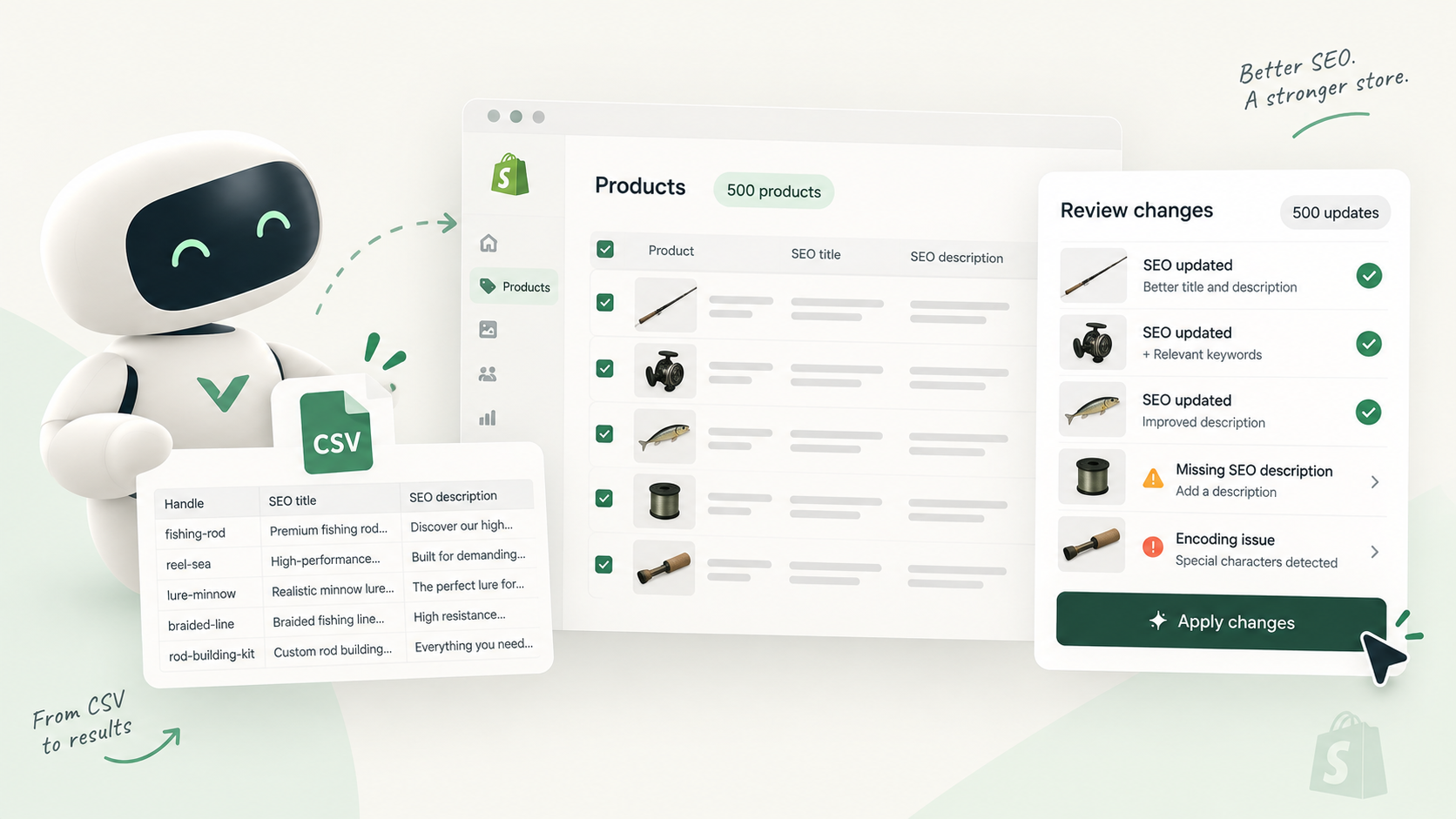
L’import CSV de Vetta est conçu pour ce cas. Vous associez une fois les colonnes du tableur aux champs (titre SEO, méta-description, tags, métachamps, et champs traduits avec une colonne par langue), et ce mapping est enregistré pour l’import suivant. Avant tout lancement, l’import affiche une estimation du nombre de versions qu’il va créer et de leur coût. Chaque ligne devient ensuite une version proposée, pas une modification en ligne : les relecteurs voient une comparaison champ par champ entre la version en ligne et la proposition, mot à mot, et approuvent, demandent des modifications ou rejettent chacune. Rien n’atteint la boutique avant d’être approuvé.
Comme chaque version est conservée, y compris les modifications faites directement dans l’interface administrateur Shopify, annuler un mauvais lot consiste à restaurer les versions précédentes, pas à chercher l’export du mois dernier. Les crédits sont décomptés par version approuvée et publiée, comme l’explique la page des tarifs.
Quelle que soit la voie choisie, la règle ne change pas : un fichier réduit au minimum, une sauvegarde, un test sur quelques lignes et une comparaison avant de faire confiance à l’import.
Sources et références
- Importation de produits avec un fichier CSVCentre d'aide Shopify
- Utiliser des fichiers CSV pour importer et exporter des produitsCentre d'aide Shopify
- Modification en blocCentre d'aide Shopify

Hugo a créé ses premières boutiques Shopify vers 2015, pendant ses études de gestion et de comptabilité, après avoir appris à coder en autodidacte à l'adolescence. Il s'est ensuite spécialisé dans le marketing digital à l'ESCEN, à Bordeaux, et travaille pour des clients depuis 2018, d'abord en communication web, puis comme webmaster. Depuis 2020, il pilote les projets IT de Rodhouse, dont sa migration complète vers Shopify en 2023, et en est aujourd'hui le Tech Lead. Vetta est né d'un problème qu'il rencontrait sans cesse chez ses clients : des contenus modifiés sans que personne ne les vérifie, et sans retour en arrière possible. Loin des écrans, il voyage, suit de près l'investissement et les nouvelles technologies, et passe dès qu'il le peut du temps sur l'eau.
Questions fréquentes
Peut-on mettre à jour uniquement les champs SEO des produits Shopify par CSV ?
Oui. Exportez vos produits, gardez les colonnes URL handle et Title ainsi que SEO title et SEO description, modifiez ces dernières et importez avec « Remplacer les produits ayant des ancres correspondantes » coché. Les colonnes absentes du fichier conservent leur valeur actuelle.
Pourquoi mon import CSV Shopify a-t-il effacé des données produit ?
Avec l'option de remplacement activée, une cellule vide dans une colonne non obligatoire remplace la valeur existante par une valeur vide. Une colonne qui dépend d'autres colonnes absentes du fichier peut aussi supprimer des données. Retirer les colonnes inutiles évite ces deux cas.
Que se passe-t-il si je modifie l'ancre dans le CSV ?
Shopify associe les lignes aux produits existants par leur ancre. Une ligne dont l'ancre ne correspond plus n'est pas traitée comme une mise à jour du produit d'origine : modifiez les ancres dans l'interface administrateur, où vous pouvez créer une redirection, pas dans le fichier d'import.