
À retenir
- Shopify n'a pas d'historique des révisions pour les produits, collections, pages et articles : enregistrer un champ remplace l'ancienne valeur.
- Les fichiers du thème ont une chronologie par fichier et l'historique d'activité de la boutique enregistre certaines actions, mais aucun des deux ne conserve vos anciens textes.
- Les exports CSV réguliers et les produits dupliqués sont des instantanés, pas un historique : ils ne servent que s'ils ont été faits avant la modification.
- Une couche de versionnage garde chaque version de chaque champ, y compris les modifications faites dans l'admin, et restaure en ajoutant une nouvelle version.
Ce que Shopify conserve réellement
Quand on cherche « historique des révisions Shopify », on tombe sur quelques fonctionnalités et on suppose qu’elles couvrent les textes du catalogue. Aucune ne le fait, mais chacune mérite d’être connue.
L’historique des fichiers du thème. Dans l’éditeur de code du thème, chaque fichier Liquid dispose d’une chronologie de ses versions enregistrées, et vous pouvez en restaurer une. La documentation de Shopify est claire sur les limites : on restaure un fichier à la fois, les fichiers supprimés ne sont pas récupérables, les fichiers de ressources n’ont pas d’historique, et cet historique n’est pas illimité. Surtout, il ne concerne que le code du thème. Vos descriptions produits vivent dans l’admin, pas dans le thème.
Les thèmes dupliqués. Shopify recommande de dupliquer un thème avant de le personnaliser, pour pouvoir abandonner vos modifications et repartir de zéro. Là encore, cela protège les modèles et les réglages, pas le contenu du catalogue.
L’historique d’activité de la boutique. Dans les paramètres, l’historique d’activité de la boutique liste les actions récentes du propriétaire et des utilisateurs, avec la date, l’heure et un nom. Il montre qu’une action a eu lieu, pas ce que contenait le champ auparavant. Il affiche au plus 250 entrées, ne s’exporte pas, et sur une boutique active il ne couvre qu’une courte période.
Les chronologies. Les commandes, commandes provisoires, clients et transferts ont chacun une chronologie avec historique et commentaires. Les produits, collections, pages et articles de blog n’en ont pas.
Ce que Shopify ne conserve pas
Tous les champs texte qui comptent pour le SEO et la conversion sont écrasés sur place à l’enregistrement :
- titres, identifiants (handles) et descriptions des produits et collections ;
- titre SEO et méta-description ;
- contenu des pages et des articles de blog ;
- balises et métachamps ;
- toutes les traductions de ce qui précède.
Il n’y a pas de menu « versions précédentes » sur un produit, et pas d’annulation une fois la page enregistrée. Si un collègue réécrit une description le mardi, la version du lundi est perdue, sauf si quelqu’un en a fait une copie.
Sur Shopify, le seul historique de vos textes produits est celui que vous construisez vous-même.
Les solutions manuelles, et leurs limites
Si vous ne voulez rien installer, voici les options. Elles valent la peine même si vous ajoutez un outil plus tard.
Des exports CSV réguliers des produits
L’export des produits (Produits, puis Exporter) produit un CSV avec les colonnes Description, SEO title et SEO description pour chaque produit. Exportez tous les produits à jour fixe chaque semaine, datez le nom du fichier, et rangez-le à un endroit où l’équipe peut chercher. Les conseils de sauvegarde de Shopify reposent précisément sur ce type d’export.
Les limites sont bien réelles :
- c’est un instantané : tout ce qui a été écrit puis écrasé entre deux exports est perdu ;
- il ne couvre que les produits : les collections, pages et articles de blog n’ont pas d’export équivalent dans l’admin, et le guide de duplication de Shopify vous fait copier pages et articles à la main ;
- les traductions passent par un export séparé (Paramètres, Langues, Exporter), soit un deuxième fichier à chaque fois ;
- restaurer signifie réimporter, et un import avec « Remplacer les produits ayant des ancres correspondantes » écrit chaque colonne du fichier, y compris les colonnes vides, par-dessus les données en ligne.
Ce dernier point compte. Si vous réimportez tout un export hebdomadaire pour corriger une description, vous ramenez aussi en arrière chaque prix, balise et champ SEO modifié depuis. Restaurez à partir d’un fichier qui ne garde que l’identifiant, les colonnes exigées par Shopify et celles que vous voulez rétablir.
Dupliquer le produit avant une grosse modification
Avant une réécriture, dupliquez le produit et laissez la copie en brouillon. Cela fonctionne pour un produit et une modification. Cela ne passe pas à l’échelle : les brouillons s’accumulent, ils peuvent apparaître dans les recherches internes et dans les applications qui lisent votre catalogue, et plus personne ne sait quelle copie correspond à quelle date.
Copier le texte dans un document
Certaines équipes collent la description actuelle dans un document partagé avant d’y toucher. C’est gratuit, et cela marche tant que tout le monde respecte la règle. La première fois que quelqu’un est pressé, ou qu’une application écrit dans le champ à la place d’une personne, la chaîne se rompt.
Les applications de sauvegarde
Pour aller au-delà des exports CSV, Shopify renvoie vers les applications de sauvegarde de l’App Store. La plupart prennent des instantanés périodiques et savent les restaurer. Vérifiez trois choses avant d’en choisir une : la fréquence des instantanés, la couverture des pages, articles, métachamps et traductions, et la possibilité de restaurer un seul champ sans restaurer tout le produit.
Pourquoi un instantané n’est pas un historique des versions
Un instantané répond à « à quoi ressemblait la boutique dimanche à 2 h du matin ? ». Un historique des versions répond à « que disait ce champ avant la dernière modification, qui l’a changé, et qu’a-t-il changé d’autre ? ». Ce ne sont pas les mêmes questions.
Avec des instantanés, une description peut changer trois fois entre deux sauvegardes sans que vous voyiez autre chose que le dernier état. Vous ne savez pas qui a fait la modification, vous ne pouvez pas comparer deux états côte à côte sans ouvrir des tableurs, et restaurer est une opération en masse qui touche plus que le champ à corriger. Pour une boutique dont les textes changent tous les quelques mois, cela peut suffire. Pour une boutique qui enchaîne les passes SEO en masse, les imports CSV ou les agents IA sur le catalogue, non.
Ce qu’apporte une couche de versionnage
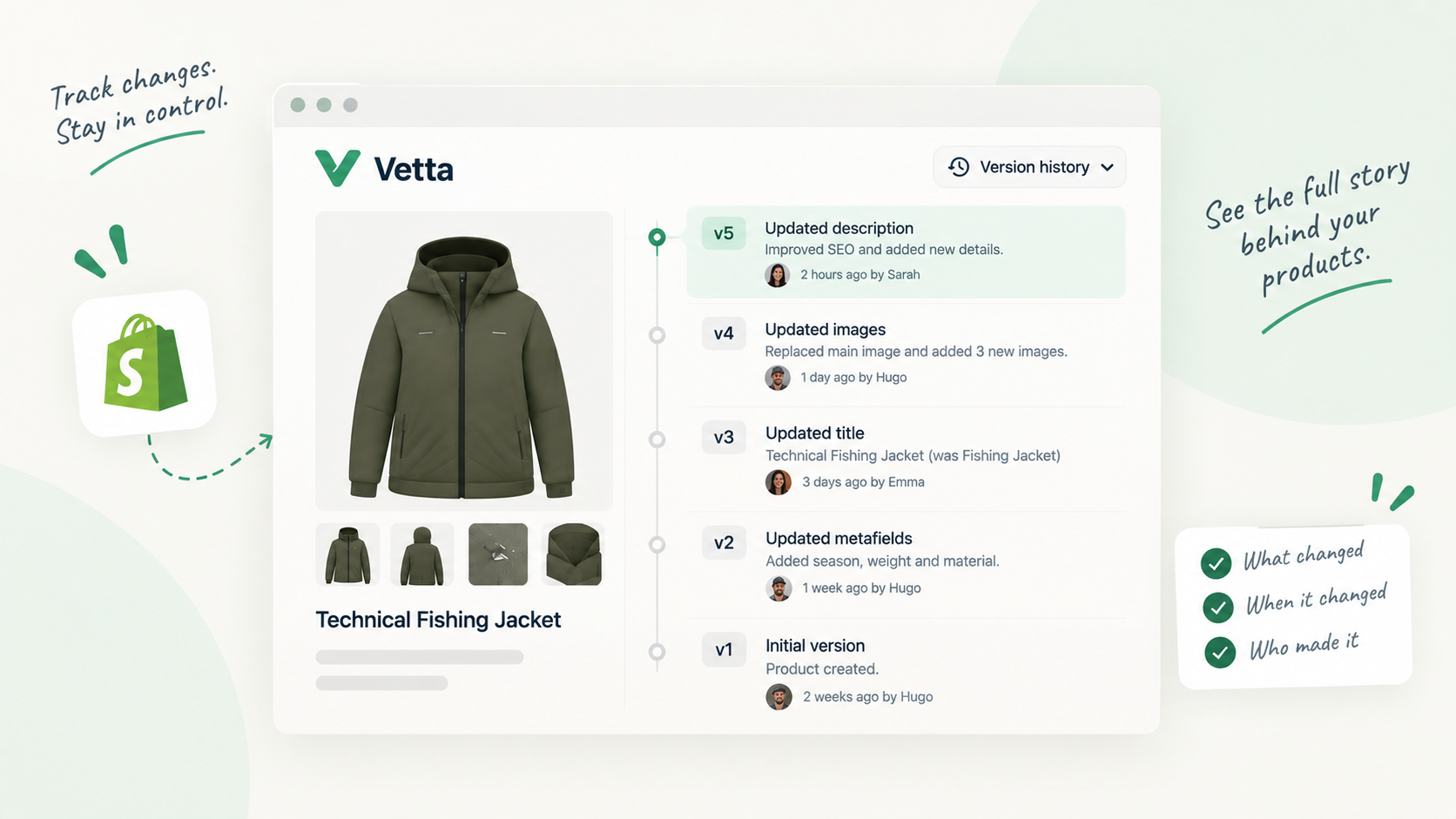
C’est le manque que comble Vetta. L’application garde une version de chaque produit, collection, page et article suivi à chaque changement de contenu, champ par champ : titre, identifiant, descriptions, titre SEO et méta-description, balises et métachamps, dans la langue source et dans chaque traduction publiée.
En pratique, trois points comptent :
- Les modifications faites directement dans l’admin Shopify sont capturées. Vetta rapproche ce qui est en ligne de ce qu’il connaît déjà : un changement fait par un collègue dans l’éditeur de produit devient une version datée, marquée comme modifiée dans Shopify, à côté des versions passées par Vetta.
- Chaque version est conservée. Vous ouvrez un produit et voyez ses versions dans l’ordre, chacune comparable mot à mot avec le contenu en ligne.
- Restaurer n’écrase jamais l’historique. Revenir à une version antérieure ajoute une nouvelle version par-dessus. La version annulée reste là si vous changez d’avis.
L’historique commence le jour où vous suivez une ressource : Vetta enregistre l’état actuel comme première version, et tout ce qui précède ne se récupère qu’à partir de vos propres exports. Raison de plus pour lancer un export complet des produits avant toute mise en place.
Pour comparer en détail avec ce que Shopify propose nativement, consultez la comparaison avec l’historique des versions de Shopify (en anglais).
Une mise en place concrète cette semaine
- Exportez tous les produits en CSV aujourd’hui, datés
- Exportez les traductions depuis Paramètres, Langues
- Copiez vos pages et articles clés dans un document
- Décidez qui peut modifier les textes produits en direct
- Suivez vos produits les plus visités dans un outil de versions
- Consultez l’historique d’activité après chaque modification en masse
Rien de tout cela ne prend longtemps, et l’ensemble vous couvre le jour où quelqu’un demande « que disait cette page le mois dernier ? ». Sans cela, la réponse honnête sur Shopify est que personne ne le sait.
Sources et références
- Historiques d'activité dans l'interface administrateur ShopifyCentre d'aide Shopify
- Modification du code du thèmeCentre d'aide Shopify
- Sauvegardes et duplicationCentre d'aide Shopify
- Utiliser des fichiers CSV pour importer et exporter des produitsCentre d'aide Shopify

Hugo a créé ses premières boutiques Shopify vers 2015, pendant ses études de gestion et de comptabilité, après avoir appris à coder en autodidacte à l'adolescence. Il s'est ensuite spécialisé dans le marketing digital à l'ESCEN, à Bordeaux, et travaille pour des clients depuis 2018, d'abord en communication web, puis comme webmaster. Depuis 2020, il pilote les projets IT de Rodhouse, dont sa migration complète vers Shopify en 2023, et en est aujourd'hui le Tech Lead. Vetta est né d'un problème qu'il rencontrait sans cesse chez ses clients : des contenus modifiés sans que personne ne les vérifie, et sans retour en arrière possible. Loin des écrans, il voyage, suit de près l'investissement et les nouvelles technologies, et passe dès qu'il le peut du temps sur l'eau.
Questions fréquentes
Shopify garde-t-il un historique des modifications des descriptions produits ?
Non. La fiche produit de l'admin n'affiche aucune liste de révisions, et les produits n'ont pas de chronologie comme les commandes ou les clients. Quand vous enregistrez une nouvelle description, l'ancienne n'est conservée nulle part où vous pourriez la retrouver.
Le support Shopify peut-il restaurer une ancienne description produit ?
N'y comptez pas. Le centre d'aide Shopify ne décrit aucun moyen de restaurer une description antérieure, et ses conseils de sauvegarde renvoient vers les exports CSV et les applications de sauvegarde. Prévoyez votre propre copie.
L'historique des versions du thème, est-ce la même chose ?
Non. L'historique des fichiers du thème couvre le code Liquid, pas les contenus produits, collections, pages ou articles stockés dans l'admin. Revenir à une ancienne version d'un fichier de thème ne ramène jamais une ancienne description.