
Das Wichtigste
- Shopify hat keinen Revisionsverlauf für Produkte, Kollektionen, Seiten und Blogartikel: Speichern ersetzt den alten Wert.
- Theme-Dateien haben eine Zeitleiste pro Datei, und das Shop-Aktivitätsprotokoll erfasst einige Aktionen, aber keines von beiden bewahrt Ihre alten Texte auf.
- Regelmäßige CSV-Exporte und duplizierte Produkte sind Momentaufnahmen, kein Verlauf: Sie helfen nur, wenn sie vor der Änderung entstanden sind.
- Eine Versionierungsebene speichert jede Version jedes Felds, auch Änderungen im Adminbereich, und stellt wieder her, indem sie eine neue Version anlegt.
Was Shopify tatsächlich speichert
Wer nach „Shopify Revisionsverlauf“ sucht, stößt auf einige Funktionen und nimmt an, dass sie auch die Katalogtexte abdecken. Das tut keine davon, aber jede ist gut zu kennen.
Der Dateiverlauf des Themes. Im Code-Editor des Themes hat jede Liquid-Datei eine Zeitleiste früher gespeicherter Versionen, und Sie können eine davon wiederherstellen. Die Shopify-Dokumentation benennt die Grenzen klar: Es wird jeweils eine Datei wiederhergestellt, gelöschte Dateien lassen sich nicht zurückholen, Asset-Dateien haben keinen Verlauf, und der Verlauf ist begrenzt. Vor allem betrifft er nur den Theme-Code. Ihre Produktbeschreibungen liegen im Adminbereich, nicht im Theme.
Duplizierte Themes. Shopify empfiehlt, ein Theme vor dem Anpassen zu duplizieren, damit Sie Ihre Änderungen verwerfen und neu anfangen können. Auch das schützt Vorlagen und Einstellungen, nicht den Kataloginhalt.
Das Shop-Aktivitätsprotokoll. In den Einstellungen listet das Shop-Aktivitätsprotokoll die letzten Aktionen des Shop-Inhabers und der Benutzer auf, mit Datum, Uhrzeit und Namen. Es zeigt, dass etwas passiert ist, nicht, was vorher im Feld stand. Es zeigt höchstens 250 Einträge, lässt sich nicht exportieren und deckt bei einem aktiven Shop nur einen kurzen Zeitraum ab.
Zeitleisten. Bestellungen, Entwurfsbestellungen, Kunden und Transfers haben jeweils eine Zeitleiste mit Verlauf und Kommentaren. Produkte, Kollektionen, Seiten und Blogartikel haben keine.
Was Shopify nicht speichert
Jedes Textfeld, das für SEO und Conversion zählt, wird beim Speichern direkt überschrieben:
- Titel, Handles und Beschreibungen von Produkten und Kollektionen;
- SEO-Titel und Meta-Beschreibung;
- Inhalte von Seiten und Blogartikeln;
- Tags und Metafelder;
- alle Übersetzungen davon.
Es gibt kein Menü „Frühere Versionen“ an einem Produkt und kein Rückgängig, sobald die Seite gespeichert ist. Schreibt ein Kollege am Dienstag eine Beschreibung neu, ist die Fassung vom Montag verloren, sofern niemand eine Kopie gemacht hat.
Bei Shopify ist der einzige Verlauf Ihrer Produkttexte der, den Sie selbst aufbauen.
Manuelle Lösungen und wo sie aufhören
Wenn Sie nichts installieren möchten, bleiben diese Möglichkeiten. Sie lohnen sich auch dann, wenn Sie später ein Tool hinzunehmen.
Regelmäßige Produkt-CSV-Exporte
Der Produktexport (Produkte, dann Exportieren) liefert eine CSV mit den Spalten Description, SEO title und SEO description für jedes Produkt. Exportieren Sie jede Woche am selben Tag alle Produkte, setzen Sie das Datum in den Dateinamen und legen Sie die Datei dort ab, wo Ihr Team suchen kann. Die Sicherungsempfehlungen von Shopify beruhen genau auf dieser Art Export.
Die Grenzen sind allerdings real:
- es ist eine Momentaufnahme: Alles, was zwischen zwei Exporten geschrieben und wieder überschrieben wurde, ist verloren;
- sie deckt nur Produkte ab: Kollektionen, Seiten und Blogartikel haben im Adminbereich keinen vergleichbaren Export, und Shopifys eigene Anleitung zum Duplizieren lässt Sie Seiten und Beiträge von Hand kopieren;
- Übersetzungen laufen über einen eigenen Export (Einstellungen, Sprachen, Exportieren), also eine zweite Datei pro Durchgang;
- Wiederherstellen heißt neu importieren, und ein Import mit „Produkte mit übereinstimmenden Handles überschreiben“ schreibt jede Spalte der Datei, auch leere, über die Live-Daten.
Der letzte Punkt ist wichtig. Importieren Sie einen kompletten Wochenexport neu, um eine Beschreibung zu reparieren, setzen Sie auch jeden Preis, jedes Tag und jedes SEO-Feld zurück, das sich seitdem geändert hat. Stellen Sie aus einer Datei wieder her, die nur den Handle, die von Shopify verlangten Spalten und die wiederherzustellenden Spalten enthält.
Das Produkt vor einer großen Änderung duplizieren
Duplizieren Sie das Produkt vor einer Überarbeitung und lassen Sie die Kopie als Entwurf stehen. Das funktioniert für ein Produkt und eine Änderung. Es skaliert nicht: Entwürfe häufen sich, sie können in internen Suchen und in Apps auftauchen, die Ihren Katalog lesen, und niemand weiß mehr, welche Kopie zu welchem Datum gehört.
Den Text in ein Dokument kopieren
Manche Teams kopieren die aktuelle Beschreibung in ein gemeinsames Dokument, bevor sie sie anfassen. Das kostet nichts und funktioniert, solange sich alle an die Regel halten. Beim ersten Mal, wenn jemand in Eile ist oder eine App statt eines Menschen in das Feld schreibt, reißt die Kette.
Backup-Apps
Für alles, was über CSV-Exporte hinausgeht, verweist Shopify auf Backup-Apps im App Store. Die meisten erstellen regelmäßige Momentaufnahmen und können sie wiederherstellen. Prüfen Sie vor der Wahl drei Punkte: wie oft Momentaufnahmen entstehen, ob Seiten, Artikel, Metafelder und Übersetzungen abgedeckt sind, und ob Sie ein einzelnes Feld wiederherstellen können, ohne das ganze Produkt zurückzusetzen.
Warum eine Momentaufnahme kein Versionsverlauf ist
Eine Momentaufnahme beantwortet die Frage „Wie sah der Shop am Sonntag um 2 Uhr nachts aus?“. Ein Versionsverlauf beantwortet „Was stand vor der letzten Änderung in diesem Feld, wer hat es geändert, und was hat diese Person sonst noch geändert?“. Das sind verschiedene Fragen.
Mit Momentaufnahmen kann sich eine Beschreibung zwischen zwei Sicherungen dreimal ändern, und Sie sehen nur den letzten Stand. Sie wissen nicht, wer die Änderung gemacht hat, Sie können zwei Stände nicht nebeneinander vergleichen, ohne Tabellen zu öffnen, und Wiederherstellen ist ein Massenvorgang, der mehr betrifft als das Feld, das Sie reparieren wollten. Für einen Shop, dessen Texte sich alle paar Monate ändern, kann das reichen. Für einen Shop mit SEO-Massenüberarbeitungen, CSV-Importen oder KI-Agenten im Katalog nicht.
Was eine Versionierungsebene hinzufügt
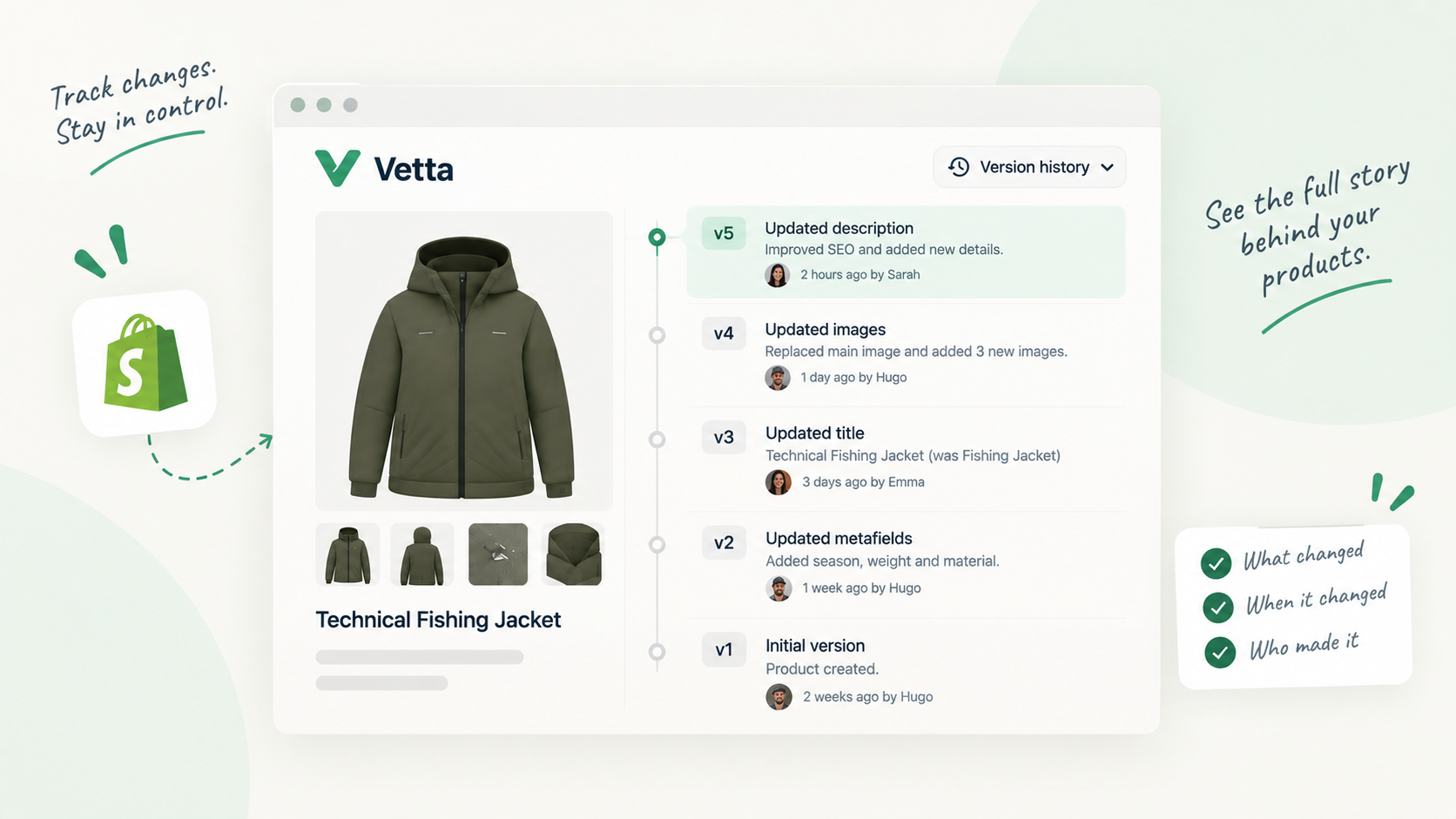
Diese Lücke schließt Vetta. Die App speichert bei jeder Inhaltsänderung eine Version jedes beobachteten Produkts, jeder Kollektion, Seite und jedes Artikels, Feld für Feld: Titel, Handle, Beschreibungen, SEO-Titel und Meta-Beschreibung, Tags und Metafelder, in der Ausgangssprache und in jeder veröffentlichten Übersetzung.
In der Praxis zählen drei Punkte:
- Änderungen direkt im Shopify-Adminbereich werden erfasst. Vetta gleicht ab, was live ist, mit dem, was es bereits kennt. Eine Änderung, die ein Kollege im Produkteditor macht, wird so zu einer datierten Version mit dem Vermerk „In Shopify bearbeitet“, neben den Versionen, die über Vetta liefen.
- Jede Version bleibt erhalten. Sie öffnen ein Produkt und sehen seine Versionen der Reihe nach, jede Wort für Wort mit dem Live-Inhalt vergleichbar.
- Wiederherstellen überschreibt nie den Verlauf. Das Zurückgehen auf eine frühere Version legt eine neue Version obenauf. Die rückgängig gemachte Version bleibt erhalten, falls Sie es sich anders überlegen.
Der Verlauf beginnt an dem Tag, an dem Sie eine Ressource beobachten: Vetta speichert den aktuellen Stand als erste Version, und alles davor lässt sich nur aus Ihren eigenen Exporten zurückholen. Ein Grund mehr, vor jeder Einrichtung einen vollständigen Produktexport zu machen.
Einen ausführlichen Vergleich mit dem, was Shopify von Haus aus bietet, finden Sie unter Shopify-Versionsverlauf im Vergleich (auf Englisch).
Eine praktische Einrichtung für diese Woche
- Heute alle Produkte als CSV exportieren und datieren
- Übersetzungen über Einstellungen, Sprachen exportieren
- Wichtige Seiten und Blogartikel in ein Dokument kopieren
- Festlegen, wer Produkttexte direkt bearbeiten darf
- Die meistbesuchten Produkte in einem Versionstool beobachten
- Nach jeder Massenänderung das Aktivitätsprotokoll prüfen
Nichts davon dauert lange, und zusammen sind Sie für den Tag gerüstet, an dem jemand fragt: „Was stand letzten Monat auf dieser Seite?“. Ohne diese Schritte lautet die ehrliche Antwort bei Shopify: Das weiß niemand.
Quellen und Referenzen
- Aktivitätsprotokolle im Shopify-AdminbereichShopify Hilfezentrum
- Theme-Code bearbeitenShopify Hilfezentrum
- Sicherungen und DuplizierungShopify Hilfezentrum
- CSV-Dateien zum Importieren und Exportieren von Produkten verwendenShopify Hilfezentrum

Hugo baute seine ersten Shopify-Shops um 2015, während seines Studiums in Betriebswirtschaft und Rechnungswesen, nachdem er sich als Jugendlicher das Programmieren selbst beigebracht hatte. Anschließend spezialisierte er sich an der ESCEN in Bordeaux auf digitales Marketing und arbeitet seit 2018 für Kunden, zunächst in der Webkommunikation, dann als Webmaster. Seit 2020 leitet er die IT-Projekte von Rodhouse, darunter die vollständige Migration zu Shopify im Jahr 2023, und ist heute dort Tech Lead. Vetta entstand aus einem Problem, auf das er bei Kunden immer wieder stieß: Inhalte, die ohne Prüfung geändert wurden, ohne Weg zurück. Abseits des Bildschirms reist er, verfolgt Investments und neue Technologien genau und verbringt so viel Zeit wie möglich auf dem Wasser.
Häufige Fragen
Speichert Shopify einen Verlauf der Änderungen an Produktbeschreibungen?
Nein. Die Produktseite im Adminbereich zeigt keine Liste früherer Versionen, und Produkte haben keine Zeitleiste wie Bestellungen oder Kunden. Wenn Sie eine neue Beschreibung speichern, ist die alte nirgends mehr abrufbar.
Kann der Shopify-Support eine frühere Produktbeschreibung wiederherstellen?
Verlassen Sie sich nicht darauf. Das Shopify Hilfezentrum beschreibt keinen Weg, eine frühere Beschreibung wiederherzustellen, und die Empfehlungen zu Sicherungen verweisen auf CSV-Exporte und Backup-Apps. Planen Sie eine eigene Kopie ein.
Ist der Versionsverlauf des Themes dasselbe?
Nein. Der Dateiverlauf des Themes betrifft Liquid-Code, nicht die Inhalte von Produkten, Kollektionen, Seiten oder Blogartikeln im Adminbereich. Eine ältere Version einer Theme-Datei bringt nie eine alte Beschreibung zurück.