

À retenir
- Il faut trois choses : un dépôt GitHub privé, un abonnement Claude (Pro, Max, Team ou Enterprise) et l'application Vetta installée sur votre boutique.
- Le dépôt contient deux fichiers : un CSV qui liste les contenus à traiter et garde leur état, et un fichier d'instructions que Claude relit à chaque exécution.
- Chaque exécution traite un seul contenu et l'envoie dans Vetta comme proposition. Rien n'est publié sans votre validation.
- Le connecteur Vetta doit être sélectionné dans la routine, sinon Claude n'a aucun moyen de lire ni de proposer vos contenus.
- Le nombre d'exécutions par jour est plafonné selon votre abonnement : choisissez une fréquence qui reste sous ce plafond.
Le principe en une phrase
Une routine Claude se réveille à heure fixe, lit une liste de contenus dans votre dépôt GitHub, choisit le prochain à optimiser, le réécrit en s’appuyant sur les recommandations SEO de Vetta, envoie la proposition dans Vetta, coche la ligne dans la liste et se rendort.
Vous gardez la main à deux endroits : le fichier d’instructions, qui dit à Claude comment écrire, et la file de relecture de Vetta, où rien ne part en ligne sans votre accord. C’est la configuration que j’utilise pour les pages de collections d’une boutique que je gère. Elle tourne seule, et mon travail se limite à relire.
Les pré-requis
Avant de commencer, vérifiez que vous avez ces trois éléments.
| Élément | Pourquoi | Où l’obtenir |
|---|---|---|
| Un compte GitHub et un dépôt privé | Il stocke le fichier de suivi et les instructions. La routine le clone à chaque exécution et y pousse ses mises à jour. | github.com (gratuit) |
| Un abonnement Claude Pro, Max, Team ou Enterprise | Les routines sont réservées aux abonnements payants. | claude.ai |
| L’application Vetta installée sur votre boutique | Elle fournit le connecteur que Claude utilise pour lire vos contenus et proposer des versions. | Shopify App Store |
Aucune compétence en code n’est nécessaire. Tout se fait depuis le navigateur.
Étape 1 : créer le dépôt GitHub privé
- Connectez-vous à GitHub et ouvrez github.com/new.
- Donnez un nom au dépôt, par exemple
seo-boutique. - Cochez Private.
- Cochez Add a README file, pour que le dépôt ne soit pas vide.
- Cliquez sur Create repository.
Laissez la branche main sans règle de protection (c’est le cas par défaut sur un nouveau dépôt). La routine doit pouvoir y pousser le fichier de suivi mis à jour, et Claude Code refuse de pousser sur une branche protégée.
Étape 2 : ajouter le fichier de suivi CSV
Le fichier de suivi est la liste de travail de la routine. Chaque ligne est un contenu Shopify ; les colonnes disent s’il a été traité, s’il est en cours et où en est sa proposition dans Vetta.
Télécharger le modèle suivi-seo.csv
Type,Handle,Title,Optimized,OptimizedAt,WorkingNow,WorkingSince,VettaStatus,VettaProposalUrl
product,gourde-inox-750ml,Gourde inox 750 ml,NO,,NO,,,
product,gourde-isotherme-500ml,Gourde isotherme 500 ml,NO,,NO,,,
collection,gourdes,Gourdes,NO,,NO,,,
page,livraison-et-retours,Livraison et retours,NO,,NO,,,
Vous ne remplissez que les trois premières colonnes :
Type:product,collection,pageouarticle;Handle: la fin de l’URL du contenu (dans/products/gourde-inox-750ml, c’estgourde-inox-750ml) ;Title: le titre, pour vous repérer.
Mettez NO dans Optimized et WorkingNow, et laissez le reste vide : c’est Claude qui remplit ces colonnes. L’ordre des lignes compte, la routine prend toujours la première non traitée. Mettez donc en haut vos contenus prioritaires, ceux qui ont du trafic ou qui se vendent le mieux.
Pour lister rapidement vos handles, exportez vos produits depuis l’admin Shopify (Produits > Exporter) et copiez la colonne Handle.
Pour ajouter le fichier au dépôt : sur la page du dépôt, cliquez sur Add file > Upload files, glissez suivi-seo.csv, puis Commit changes. Gardez ce nom exact, les instructions y font référence.
Étape 3 : ajouter le fichier d’instructions
Le fichier d’instructions est le cahier des charges de la routine. Il décrit le déroulé d’une exécution (verrouiller la ligne, lire le contenu, proposer, mettre à jour le CSV) et vos règles de rédaction.
Télécharger le modèle instructions-seo.md
Le modèle fonctionne tel quel, mais il est fait pour être modifié. Les sections marquées « À adapter » sont celles qui comptent le plus :
- Ce qu’il faut optimiser : titre SEO, méta-description, description, texte alternatif des images. Retirez ce que vous ne voulez pas voir changer.
- Les règles de rédaction : décrivez le ton de votre marque, le tutoiement ou le vouvoiement, les mots à éviter.
Une règle ne se discute pas, et le modèle l’impose : Claude ne doit jamais inventer de caractéristique, de matière ou de certification. Il n’utilise que ce qui figure déjà dans vos contenus. Les erreurs typiques des fiches produits rédigées par IA viennent presque toutes de là.
Ajoutez le fichier au dépôt de la même façon (Add file > Upload files), sous le nom instructions-seo.md. Pour le modifier plus tard, ouvrez-le sur GitHub et cliquez sur l’icône crayon. La routine lira la nouvelle version à sa prochaine exécution.
Étape 4 : connecter Vetta à Claude
Claude ne peut lire vos contenus et proposer des versions qu’à travers le connecteur Vetta. Si ce n’est pas déjà fait :
- Dans Vetta, ouvrez Paramètres > Serveur MCP et copiez l’URL du serveur.
- Sur claude.ai, allez dans les connecteurs et ajoutez un connecteur personnalisé avec cette URL.
- Connectez-vous avec votre compte Vetta quand Claude vous le demande.
La page serveur MCP Shopify détaille ce que le connecteur permet, et ce qu’il ne permet pas : il n’existe aucun outil de publication.
Étape 5 : créer la routine
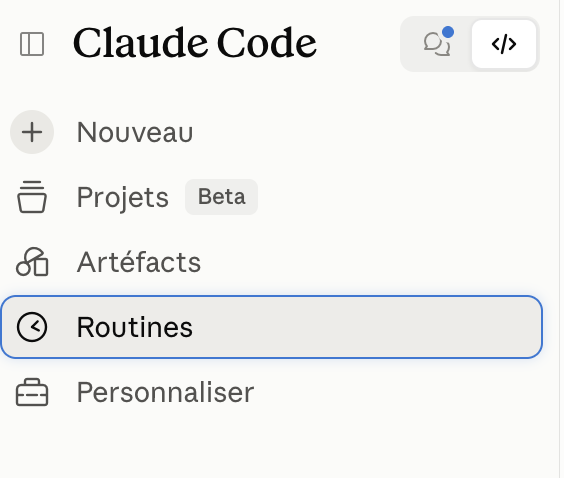
Ouvrez claude.ai/code/routines. Vous y arrivez aussi depuis Claude Code, par l’entrée Routines du menu de gauche.
Cliquez sur Nouvelle routine en haut à droite.
Remplissez ensuite le formulaire.
Le nom. Quelque chose de parlant, comme « SEO boutique : un contenu par exécution ».
Le prompt. Il doit être autonome : personne ne sera là pour répondre aux questions de Claude pendant l’exécution. Celui-ci renvoie au fichier d’instructions, ce qui vous permet de tout régler depuis GitHub sans toucher à la routine :
Tu optimises le SEO de ma boutique Shopify, un contenu à la fois.

1. Lis le fichier instructions-seo.md à la racine du dépôt et applique-le à la lettre.
2. Le fichier de suivi est suivi-seo.csv, à la racine du dépôt.
3. Utilise le connecteur Vetta pour lire les contenus et proposer les nouvelles versions. Tu ne publies jamais rien.
4. Traite UN SEUL contenu, puis arrête-toi.
5. Commite les modifications de suivi-seo.csv directement sur la branche main et pousse-les. Ne crée ni branche claude/ ni pull request.
6. Termine par un résumé : le contenu traité, ce qui a changé, le lien de validation Vetta.
Le point 5 est important. Par défaut, une routine pousse son travail sur une branche au nom commençant par claude/. Le CSV de main ne serait alors jamais mis à jour, et la routine retraiterait le même contenu à chaque exécution.
Le dépôt. Sélectionnez votre dépôt privé. Si Claude n’a pas encore accès à votre compte GitHub, le formulaire vous propose de le connecter.
L’environnement. Gardez Default. Le connecteur Vetta passe par les serveurs d’Anthropic et n’a besoin d’aucun réglage réseau.
Le déclencheur. Choisissez une planification et une fréquence : toutes les heures, tous les jours, jours ouvrés ou toutes les semaines. Pour un rythme sur mesure, voir la section suivante.
Les connecteurs. C’est l’étape à ne pas rater. Vérifiez que Vetta - AI SEO Content Review figure dans la section Connecteurs. Sans lui, Claude ne peut ni lire vos contenus ni envoyer de proposition, et l’exécution tourne à vide.
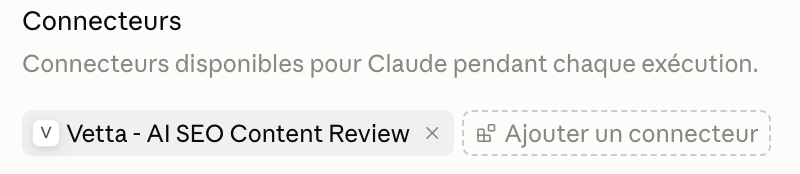
Tous vos connecteurs sont inclus par défaut. Retirez ceux dont la routine n’a pas besoin (Gmail, Drive, Shopify…) : pendant une exécution, Claude peut utiliser tous les outils d’un connecteur inclus, écriture comprise, sans demander la permission.
Enregistrez la routine, puis lancez-la tout de suite depuis sa page (bouton Run now dans l’interface en anglais) pour faire un premier essai sans attendre l’heure prévue.
Étape 6 : vérifier la première exécution
Chaque exécution s’ouvre comme une session Claude Code classique. Ouvrez la première et lisez-la jusqu’au bout. Une pastille verte veut seulement dire que la session a démarré et s’est terminée sans erreur technique, pas que la tâche a réussi.
Vérifiez ensuite trois choses :
- Dans GitHub,
suivi-seo.csva une nouvelle version, avecOptimized = YESsur la première ligne. - Dans Vetta, une proposition attend dans la file de relecture.
- La proposition vous convient.
Si le ton ou la longueur ne vont pas, corrigez instructions-seo.md maintenant, avant que la routine ne traite vingt contenus de la même façon. Dans Vetta, vous comparez chaque champ proposé à la version en ligne, puis vous approuvez, demandez des modifications ou rejetez.
Choisir la fréquence : les expressions cron à copier
Le formulaire web ne propose que des fréquences prédéfinies. Pour un rythme précis, choisissez la fréquence la plus proche, puis ouvrez Claude Code dans un terminal, lancez /schedule update et donnez l’expression cron voulue en précisant votre fuseau horaire (« heure de Paris », par exemple). L’intervalle minimum est d’une heure : une expression plus fréquente est refusée.
| Rythme | Expression cron | Exécutions par jour |
|---|---|---|
| Toutes les heures | 0 * * * * |
24 |
| Toutes les 2 heures | 0 */2 * * * |
12 |
| Toutes les 3 heures | 0 */3 * * * |
8 |
| Toutes les 4 heures | 0 */4 * * * |
6 |
| Toutes les 6 heures | 0 */6 * * * |
4 |
| 4 fois par jour aux heures de bureau (9 h, 12 h, 15 h, 18 h) | 0 9,12,15,18 * * * |
4 |
| Toutes les 2 heures de 8 h à 18 h, jours ouvrés | 0 8-18/2 * * 1-5 |
6 |
| Une fois par jour à 7 h | 0 7 * * * |
1 |
| Le lundi à 8 h | 0 8 * * 1 |
1 par semaine |
Les cinq champs se lisent dans l’ordre : minute, heure, jour du mois, mois, jour de la semaine (1-5 = du lundi au vendredi). Comme la routine traite un contenu par exécution, la dernière colonne vous donne aussi le nombre de contenus optimisés par jour.
Le plafond d’exécutions quotidiennes
Les routines ont un plafond d’exécutions par jour, en plus des limites d’usage habituelles de votre abonnement. Historiquement, il était de 5 exécutions par jour avec Pro, 15 avec Max et 25 avec Team et Enterprise. Les routines sont encore en préversion et ces chiffres peuvent changer : votre quota restant s’affiche sur claude.ai/code/routines.
Choisissez donc votre fréquence en conséquence. Avec Pro, « toutes les 4 heures » donne 6 exécutions, une de trop : la dernière est refusée, sauf si vous avez activé les crédits d’usage. « Toutes les 6 heures » ou « 4 fois aux heures de bureau » restent dans les clous. Avec Max, « toutes les 2 heures » (12 par jour) passe. N’oubliez pas que toutes vos routines partagent le même plafond, et que les exécutions consomment aussi votre usage Claude comme une session normale.
Pourquoi ça tient la route
L’automatisation ne publie rien. Claude rédige, Vetta garde chaque proposition à côté de la version en ligne, et une personne décide. Si une proposition invente un détail, elle s’arrête dans la file de relecture au lieu d’arriver sur votre fiche produit. C’est le même principe que dans pourquoi un agent IA ne devrait jamais publier sur Shopify, appliqué à un agent qui travaille pendant que vous dormez.
Le suivi dans GitHub a un autre avantage : chaque exécution laisse un commit. Vous savez quel contenu a été traité et à quelle heure, et vous pouvez remettre une ligne à NO pour la faire retraiter après avoir modifié les instructions.
Commencez avec dix lignes dans le CSV et une fréquence modeste. Relisez les dix propositions. Si elles vous conviennent, ajoutez le reste du catalogue.
Sources et références
- Automate work with routinesAnthropic · documentation Claude Code, en anglais
- Introducing routines in Claude CodeAnthropic · blog, en anglais

Hugo a créé ses premières boutiques Shopify vers 2015, pendant ses études de gestion et de comptabilité, après avoir appris à coder en autodidacte à l'adolescence. Il s'est ensuite spécialisé dans le marketing digital à l'ESCEN, à Bordeaux, et travaille pour des clients depuis 2018, d'abord en communication web, puis comme webmaster. Depuis 2020, il pilote les projets IT de Rodhouse, dont sa migration complète vers Shopify en 2023, et en est aujourd'hui le Tech Lead. Vetta est né d'un problème qu'il rencontrait sans cesse chez ses clients : des contenus modifiés sans que personne ne les vérifie, et sans retour en arrière possible. Loin des écrans, il voyage, suit de près l'investissement et les nouvelles technologies, et passe dès qu'il le peut du temps sur l'eau.
Questions fréquentes
La routine peut-elle publier directement sur ma boutique ?
Non. Le connecteur Vetta ne propose aucun outil de publication. Claude crée une version « à valider » dans Vetta, et c'est une personne qui l'approuve, demande des modifications ou la rejette.
Pourquoi un seul contenu par exécution ?
Pour garder un rythme que vous pouvez relire, et pour qu'une consigne mal formulée ne touche qu'un contenu à la fois. Si la première proposition ne vous plaît pas, vous corrigez le fichier d'instructions avant que la routine ne passe au suivant.
Quelle fréquence choisir avec un abonnement Pro ?
Le plafond d'exécutions quotidiennes de Pro a longtemps été de 5. Une routine toutes les 6 heures (4 exécutions par jour) reste en dessous. Au-delà, les exécutions en trop sont refusées jusqu'à la réinitialisation, sauf si vous avez activé les crédits d'usage.
Mon dépôt doit-il vraiment être privé ?
Oui. Le fichier de suivi révèle la liste de vos contenus et vos liens de validation Vetta. Rien ne justifie de les exposer publiquement.