

Puntos clave
- Necesitas tres cosas: un repositorio privado de GitHub, una suscripción a Claude (Pro, Max, Team o Enterprise) y la app Vetta instalada en tu tienda.
- El repositorio contiene dos archivos: un CSV que lista los contenidos pendientes y guarda su estado, y un archivo de instrucciones que Claude vuelve a leer en cada ejecución.
- Cada ejecución trata un solo contenido y lo envía a Vetta como propuesta. No se publica nada sin tu validación.
- El conector de Vetta tiene que estar seleccionado en la rutina; si no, Claude no tiene forma de leer ni de proponer tus contenidos.
- El número de ejecuciones diarias tiene un límite que depende de tu suscripción: elige una frecuencia que quede por debajo.
La idea en una frase
Una rutina de Claude se activa a una hora fija, lee una lista de contenidos en tu repositorio de GitHub, elige el siguiente que hay que optimizar, lo reescribe apoyándose en las recomendaciones SEO de Vetta, envía la propuesta a Vetta, marca la fila en la lista y vuelve a dormirse.
Tú mantienes el control en dos puntos: el archivo de instrucciones, que le dice a Claude cómo escribir, y la cola de revisión de Vetta, donde nada se publica sin tu visto bueno. Es la configuración que uso para las páginas de colecciones de una tienda que gestiono. Funciona sola, y mi trabajo se limita a revisar.
Lo que necesitas
Antes de empezar, comprueba que tienes estas tres cosas.
| Elemento | Para qué | Dónde conseguirlo |
|---|---|---|
| Una cuenta de GitHub y un repositorio privado | Guarda el archivo de seguimiento y las instrucciones. La rutina lo clona en cada ejecución y sube ahí sus cambios. | github.com (gratis) |
| Una suscripción a Claude Pro, Max, Team o Enterprise | Las rutinas solo están disponibles en los planes de pago. | claude.ai |
| La app Vetta instalada en tu tienda | Aporta el conector que usa Claude para leer tus contenidos y proponer versiones. | Shopify App Store |
No hace falta saber programar. Todo se hace desde el navegador.
Paso 1: crear el repositorio privado en GitHub
- Inicia sesión en GitHub y abre github.com/new.
- Ponle un nombre al repositorio, por ejemplo
seo-tienda. - Marca Private.
- Marca Add a README file para que el repositorio no esté vacío.
- Haz clic en Create repository.
Deja la rama main sin reglas de protección (es lo que viene por defecto en un repositorio nuevo). La rutina tiene que poder subir ahí el archivo de seguimiento actualizado, y Claude Code se niega a hacer push a una rama protegida.
Paso 2: añadir el archivo de seguimiento CSV
El archivo de seguimiento es la lista de trabajo de la rutina. Cada fila es un contenido de Shopify; las columnas indican si ya se ha tratado, si está en curso y en qué punto está su propuesta en Vetta.
Descargar la plantilla suivi-seo.csv
Type,Handle,Title,Optimized,OptimizedAt,WorkingNow,WorkingSince,VettaStatus,VettaProposalUrl
product,botella-acero-inoxidable-750ml,Botella de acero inoxidable 750 ml,NO,,NO,,,
product,botella-termica-500ml,Botella térmica 500 ml,NO,,NO,,,
collection,botellas,Botellas,NO,,NO,,,
page,envios-y-devoluciones,Envíos y devoluciones,NO,,NO,,,
Solo rellenas las tres primeras columnas:
Type:product,collection,pageoarticle;Handle: el final de la URL del contenido (en/products/botella-acero-inoxidable-750ml, esbotella-acero-inoxidable-750ml);Title: el título, para que te orientes.
Pon NO en Optimized y en WorkingNow, y deja el resto vacío: esas columnas las rellena Claude. El orden de las filas importa, porque la rutina siempre toma la primera sin tratar. Así que pon arriba tus contenidos prioritarios, los que tienen tráfico o los que más venden.
Para sacar tus handles rápidamente, exporta tus productos desde el admin de Shopify (Productos > Exportar) y copia la columna Handle.
Para añadir el archivo al repositorio: en la página del repositorio, haz clic en Add file > Upload files, arrastra suivi-seo.csv y luego pulsa Commit changes. Conserva exactamente ese nombre, porque las instrucciones lo mencionan.
Paso 3: añadir el archivo de instrucciones
El archivo de instrucciones es el pliego de condiciones de la rutina. Describe cómo transcurre una ejecución (bloquear la fila, leer el contenido, proponer, actualizar el CSV) y tus reglas de redacción.
Descargar la plantilla instructions-seo.md
La plantilla funciona tal cual, pero está pensada para modificarla. Las secciones marcadas «A adaptar» son las que más pesan:
- Qué hay que optimizar: título SEO, meta descripción, descripción, texto alternativo de las imágenes. Quita lo que no quieras que cambie.
- Reglas de redacción: describe el tono de tu marca, si tuteas o tratas de usted, las palabras que hay que evitar.
Hay una regla que no se negocia, y la plantilla la impone: Claude nunca debe inventar una característica, un material ni una certificación. Solo usa lo que ya figura en tus contenidos. Casi todos los errores típicos de las fichas de producto redactadas por IA vienen de ahí.
Añade el archivo al repositorio del mismo modo (Add file > Upload files), con el nombre instructions-seo.md. Para modificarlo más adelante, ábrelo en GitHub y haz clic en el icono del lápiz. La rutina leerá la nueva versión en su siguiente ejecución.
Paso 4: conectar Vetta a Claude
Claude solo puede leer tus contenidos y proponer versiones a través del conector de Vetta. Si aún no lo has hecho:
- En Vetta, abre Ajustes > Servidor MCP y copia la URL del servidor.
- En claude.ai, ve a los conectores y añade un conector personalizado con esa URL.
- Inicia sesión con tu cuenta de Vetta cuando Claude te lo pida.
La página del servidor MCP para Shopify explica lo que permite el conector y lo que no: no existe ninguna herramienta de publicación.
Paso 5: crear la rutina
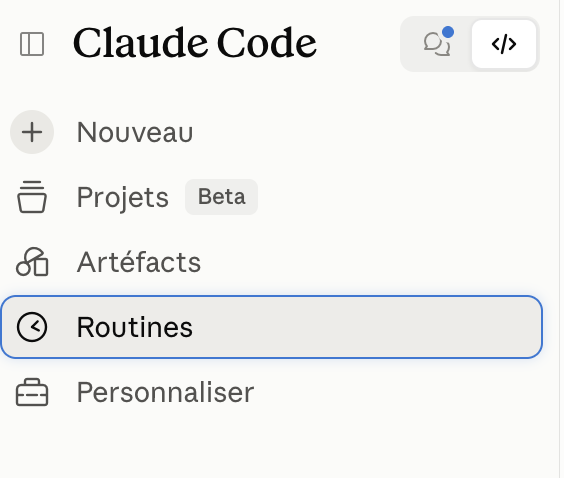
Abre claude.ai/code/routines. También llegas desde Claude Code, con la entrada Routines del menú de la izquierda. Las capturas muestran la interfaz en francés, pero los elementos están en el mismo sitio.
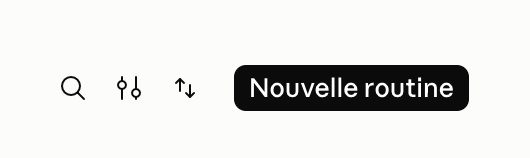
Haz clic en New routine (nueva rutina), arriba a la derecha.
Después rellena el formulario.
El nombre. Algo que se entienda, como «SEO tienda: un contenido por ejecución».
El prompt. Tiene que ser autónomo: nadie estará ahí para responder a las preguntas de Claude durante la ejecución. Este remite al archivo de instrucciones, así que lo ajustas todo desde GitHub sin tocar la rutina:
Optimizas el SEO de mi tienda Shopify, un contenido cada vez.

1. Lee el archivo instructions-seo.md en la raíz del repositorio y aplícalo al pie de la letra.
2. El archivo de seguimiento es suivi-seo.csv, en la raíz del repositorio.
3. Usa el conector de Vetta para leer los contenidos y proponer las nuevas versiones. Nunca publicas nada.
4. Trata UN SOLO contenido y luego detente.
5. Haz commit de los cambios de suivi-seo.csv directamente en la rama main y súbelos. No crees ninguna rama claude/ ni ninguna pull request.
6. Termina con un resumen: el contenido tratado, lo que ha cambiado y el enlace de validación de Vetta.
El punto 5 es importante. Por defecto, una rutina sube su trabajo a una rama cuyo nombre empieza por claude/. El CSV de main no se actualizaría nunca, y la rutina volvería a tratar el mismo contenido en cada ejecución.
El repositorio. Selecciona tu repositorio privado. Si Claude todavía no tiene acceso a tu cuenta de GitHub, el formulario te ofrece conectarla.
El entorno. Deja Default. El conector de Vetta pasa por los servidores de Anthropic y no necesita ningún ajuste de red.
El disparador. Elige una programación y una frecuencia: cada hora, cada día, días laborables o cada semana. Para un ritmo a medida, consulta la sección siguiente.
Los conectores. Este es el paso que no te puedes saltar. Comprueba que Vetta - AI SEO Content Review aparece en la sección Connectors (conectores). Sin él, Claude no puede leer tus contenidos ni enviar propuestas, y la ejecución no sirve para nada.
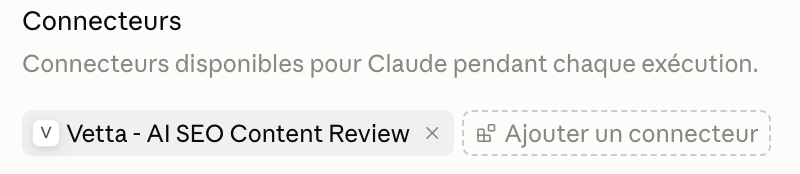
Todos tus conectores vienen incluidos por defecto. Quita los que la rutina no necesita (Gmail, Drive, Shopify…): durante una ejecución, Claude puede usar todas las herramientas de un conector incluido, también las de escritura, sin pedir permiso.
Guarda la rutina y lánzala enseguida desde su página (botón Run now) para hacer una primera prueba sin esperar a la hora programada.
Paso 6: revisar la primera ejecución
Cada ejecución se abre como una sesión normal de Claude Code. Abre la primera y léela hasta el final. Un indicador verde solo significa que la sesión arrancó y terminó sin errores técnicos, no que la tarea haya salido bien.
Después comprueba tres cosas:
- En GitHub,
suivi-seo.csvtiene una nueva versión, conOptimized = YESen la primera fila. - En Vetta, hay una propuesta esperando en la cola de revisión.
- La propuesta te convence.
Si el tono o la extensión no encajan, corrige instructions-seo.md ahora, antes de que la rutina trate veinte contenidos de la misma manera. En Vetta comparas cada campo propuesto con la versión publicada y luego apruebas, pides cambios o rechazas.
Elegir la frecuencia: expresiones cron para copiar
El formulario web solo ofrece frecuencias predefinidas. Para un ritmo concreto, elige la frecuencia más cercana, abre Claude Code en un terminal, ejecuta /schedule update e indica la expresión cron que quieres junto con tu zona horaria («hora de Madrid», por ejemplo). El intervalo mínimo es de una hora: una expresión más frecuente se rechaza.
| Ritmo | Expresión cron | Ejecuciones al día |
|---|---|---|
| Cada hora | 0 * * * * |
24 |
| Cada 2 horas | 0 */2 * * * |
12 |
| Cada 3 horas | 0 */3 * * * |
8 |
| Cada 4 horas | 0 */4 * * * |
6 |
| Cada 6 horas | 0 */6 * * * |
4 |
| 4 veces al día en horario de oficina (9:00, 12:00, 15:00, 18:00) | 0 9,12,15,18 * * * |
4 |
| Cada 2 horas de 8:00 a 18:00, días laborables | 0 8-18/2 * * 1-5 |
6 |
| Una vez al día a las 7:00 | 0 7 * * * |
1 |
| Los lunes a las 8:00 | 0 8 * * 1 |
1 a la semana |
Los cinco campos se leen en este orden: minuto, hora, día del mes, mes, día de la semana (1-5 = de lunes a viernes). Como la rutina trata un contenido por ejecución, la última columna también te da el número de contenidos optimizados al día.
El límite de ejecuciones diarias
Las rutinas tienen un límite de ejecuciones al día, además de los límites de uso habituales de tu suscripción. Históricamente ha sido de 5 ejecuciones al día con Pro, 15 con Max y 25 con Team y Enterprise. Las rutinas siguen en versión preliminar y estas cifras pueden cambiar: tu cuota restante aparece en claude.ai/code/routines.
Elige la frecuencia en función de eso. Con Pro, «cada 4 horas» da 6 ejecuciones, una de más: la última se rechaza, salvo que hayas activado los créditos de uso. «Cada 6 horas» o «4 veces en horario de oficina» quedan dentro del límite. Con Max, «cada 2 horas» (12 al día) cabe. Recuerda que todas tus rutinas comparten el mismo límite y que las ejecuciones también consumen tu uso de Claude, igual que una sesión normal.
Por qué funciona
La automatización no publica nada. Claude redacta, Vetta guarda cada propuesta junto a la versión publicada y una persona decide. Si una propuesta se inventa un detalle, se queda en la cola de revisión en lugar de acabar en tu ficha de producto. Es el mismo principio que en por qué un agente de IA nunca debe publicar en Shopify, aplicado a un agente que trabaja mientras duermes.
El seguimiento en GitHub tiene otra ventaja: cada ejecución deja un commit. Sabes qué contenido se trató y a qué hora, y puedes volver a poner una fila en NO para que se trate de nuevo después de cambiar las instrucciones.
Empieza con diez filas en el CSV y una frecuencia moderada. Revisa las diez propuestas. Si te convencen, añade el resto del catálogo.
Fuentes y referencias
- Automate work with routinesAnthropic · documentación de Claude Code, en inglés
- Introducing routines in Claude CodeAnthropic · blog, en inglés

Hugo creó sus primeras tiendas Shopify hacia 2015, mientras estudiaba gestión y contabilidad, después de aprender a programar por su cuenta en la adolescencia. Después se especializó en marketing digital en ESCEN, en Burdeos, y trabaja para clientes desde 2018, primero en comunicación web y luego como webmaster. Desde 2020 dirige los proyectos de IT de Rodhouse, incluida su migración completa a Shopify en 2023, y hoy es su Tech Lead. Vetta nació de un problema que se encontraba una y otra vez con sus clientes: contenidos modificados sin que nadie los revisara y sin forma de volver atrás. Lejos de la pantalla, viaja, sigue de cerca la inversión y las nuevas tecnologías, y pasa todo el tiempo que puede en el agua.
Preguntas frecuentes
¿La rutina puede publicar directamente en mi tienda?
No. El conector de Vetta no ofrece ninguna herramienta de publicación. Claude crea en Vetta una versión «pendiente de validar», y es una persona quien la aprueba, pide cambios o la rechaza.
¿Por qué un solo contenido por ejecución?
Para mantener un ritmo que puedas revisar, y para que una instrucción mal planteada afecte a un solo contenido cada vez. Si la primera propuesta no te convence, corriges el archivo de instrucciones antes de que la rutina pase al siguiente.
¿Qué frecuencia elijo con una suscripción Pro?
Durante mucho tiempo, el límite diario de ejecuciones de Pro ha sido 5. Una rutina cada 6 horas (4 ejecuciones al día) queda por debajo. Si lo superas, las ejecuciones de más se rechazan hasta que se reinicie el contador, salvo que hayas activado los créditos de uso.
¿De verdad mi repositorio tiene que ser privado?
Sí. El archivo de seguimiento revela la lista de tus contenidos y tus enlaces de validación de Vetta. No hay ningún motivo para exponerlos en público.