

Das Wichtigste
- Sie brauchen drei Dinge: ein privates GitHub-Repository, ein Claude-Abo (Pro, Max, Team oder Enterprise) und die in Ihrem Shop installierte Vetta-App.
- Das Repository enthält zwei Dateien: eine CSV, die die zu bearbeitenden Inhalte auflistet und ihren Stand festhält, und eine Anweisungsdatei, die Claude bei jeder Ausführung neu liest.
- Jede Ausführung bearbeitet genau einen Inhalt und schickt ihn als Vorschlag an Vetta. Ohne Ihre Freigabe wird nichts veröffentlicht.
- Der Vetta-Connector muss in der Routine ausgewählt sein, sonst kann Claude Ihre Inhalte weder lesen noch Vorschläge dazu machen.
- Die Zahl der Ausführungen pro Tag ist je nach Abo begrenzt: Wählen Sie eine Frequenz, die unter dieser Grenze bleibt.
Das Prinzip in einem Satz
Eine Claude-Routine wacht zu einer festen Zeit auf, liest eine Liste von Inhalten in Ihrem GitHub-Repository, wählt den nächsten zu optimierenden aus, schreibt ihn auf Grundlage der SEO-Empfehlungen von Vetta neu, schickt den Vorschlag an Vetta, hakt die Zeile in der Liste ab und legt sich wieder schlafen.
Sie behalten an zwei Stellen die Kontrolle: in der Anweisungsdatei, die Claude sagt, wie er schreiben soll, und in der Prüfwarteschlange von Vetta, aus der nichts ohne Ihre Zustimmung live geht. Genau dieses Setup nutze ich für die Kollektionsseiten eines Shops, den ich betreue. Es läuft von allein, und meine Arbeit beschränkt sich aufs Prüfen.
Voraussetzungen
Prüfen Sie vor dem Start, ob Sie diese drei Dinge haben.
| Was | Wozu | Wo Sie es bekommen |
|---|---|---|
| Ein GitHub-Konto und ein privates Repository | Es speichert die Tracking-Datei und die Anweisungen. Die Routine klont es bei jeder Ausführung und pusht ihre Änderungen dorthin. | github.com (kostenlos) |
| Ein Claude-Abo Pro, Max, Team oder Enterprise | Routines gibt es nur in den kostenpflichtigen Abos. | claude.ai |
| Die Vetta-App, installiert in Ihrem Shop | Sie stellt den Connector bereit, über den Claude Ihre Inhalte liest und Versionen vorschlägt. | Shopify App Store |
Programmierkenntnisse brauchen Sie keine. Alles läuft im Browser.
Schritt 1: das private GitHub-Repository anlegen
- Melden Sie sich bei GitHub an und öffnen Sie github.com/new.
- Geben Sie dem Repository einen Namen, zum Beispiel
shop-seo. - Wählen Sie Private.
- Aktivieren Sie Add a README file, damit das Repository nicht leer ist.
- Klicken Sie auf Create repository.
Lassen Sie den Branch main ohne Schutzregel (bei einem neuen Repository ist das die Standardeinstellung). Die Routine muss die aktualisierte Tracking-Datei dorthin pushen können, und Claude Code verweigert den Push auf einen geschützten Branch.
Schritt 2: die CSV-Tracking-Datei hinzufügen
Die Tracking-Datei ist die Arbeitsliste der Routine. Jede Zeile steht für einen Shopify-Inhalt; die Spalten zeigen, ob er schon bearbeitet wurde, ob gerade daran gearbeitet wird und wie es um seinen Vorschlag in Vetta steht.
Vorlage suivi-seo.csv herunterladen
Type,Handle,Title,Optimized,OptimizedAt,WorkingNow,WorkingSince,VettaStatus,VettaProposalUrl
product,edelstahl-trinkflasche-750ml,Edelstahl-Trinkflasche 750 ml,NO,,NO,,,
product,isolierflasche-500ml,Isolierflasche 500 ml,NO,,NO,,,
collection,trinkflaschen,Trinkflaschen,NO,,NO,,,
page,versand-und-ruecksendungen,Versand und Rücksendungen,NO,,NO,,,
Sie füllen nur die ersten drei Spalten aus:
Type:product,collection,pageoderarticle;Handle: das Ende der URL des Inhalts (bei/products/edelstahl-trinkflasche-750mlist esedelstahl-trinkflasche-750ml);Title: der Titel, damit Sie sich zurechtfinden.
Tragen Sie NO in Optimized und WorkingNow ein und lassen Sie den Rest leer: Diese Spalten füllt Claude. Die Reihenfolge der Zeilen zählt, denn die Routine nimmt immer die erste noch nicht bearbeitete. Setzen Sie Ihre wichtigsten Inhalte deshalb nach oben, etwa die mit Traffic oder die, die sich am besten verkaufen.
Um Ihre Handles schnell aufzulisten, exportieren Sie Ihre Produkte im Shopify-Admin (Produkte > Exportieren) und kopieren die Spalte Handle.
So kommt die Datei ins Repository: Klicken Sie auf der Seite des Repositorys auf Add file > Upload files, ziehen Sie suivi-seo.csv hinein und bestätigen Sie mit Commit changes. Behalten Sie genau diesen Dateinamen bei, die Anweisungen beziehen sich darauf.
Schritt 3: die Anweisungsdatei hinzufügen
Die Anweisungsdatei ist das Pflichtenheft der Routine. Sie beschreibt den Ablauf einer Ausführung (Zeile sperren, Inhalt lesen, Vorschlag senden, CSV aktualisieren) und Ihre Schreibregeln.
Vorlage instructions-seo.md herunterladen
Die Vorlage funktioniert so, wie sie ist, ist aber zum Anpassen gedacht. Am wichtigsten sind die mit „Anpassen“ markierten Abschnitte:
- Was optimiert wird: SEO-Titel, Meta-Beschreibung, Beschreibung, Alt-Text der Bilder. Streichen Sie, was nicht geändert werden soll.
- Die Schreibregeln: Beschreiben Sie die Tonalität Ihrer Marke, ob Sie Ihre Kunden duzen oder siezen und welche Wörter tabu sind.
Eine Regel steht nicht zur Debatte, und die Vorlage schreibt sie fest: Claude darf nie Eigenschaften, Materialien oder Zertifizierungen erfinden. Er verwendet nur, was schon in Ihren Inhalten steht. Die typischen Fehler in KI-geschriebenen Produktseiten gehen fast alle darauf zurück.
Fügen Sie die Datei auf dieselbe Weise zum Repository hinzu (Add file > Upload files), unter dem Namen instructions-seo.md. Um sie später zu ändern, öffnen Sie sie auf GitHub und klicken auf das Stiftsymbol. Die Routine liest die neue Fassung bei ihrer nächsten Ausführung.
Schritt 4: Vetta mit Claude verbinden
Claude kann Ihre Inhalte nur über den Vetta-Connector lesen und Versionen vorschlagen. Falls Sie das noch nicht eingerichtet haben:
- Öffnen Sie in Vetta Einstellungen > MCP-Server und kopieren Sie die Server-URL.
- Gehen Sie auf claude.ai zu den Connectoren und fügen Sie mit dieser URL einen benutzerdefinierten Connector hinzu.
- Melden Sie sich mit Ihrem Vetta-Konto an, wenn Claude Sie dazu auffordert.
Die Seite Shopify-MCP-Server beschreibt, was der Connector kann und was nicht: Ein Werkzeug zum Veröffentlichen gibt es nicht.
Schritt 5: die Routine anlegen
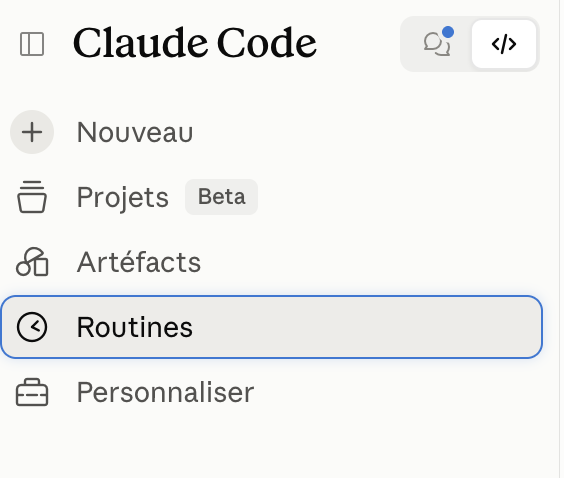
Öffnen Sie claude.ai/code/routines. Aus Claude Code heraus kommen Sie auch über den Eintrag Routines im linken Menü dorthin. Die Screenshots zeigen die französische Oberfläche; die Beschriftungen in dieser Anleitung stammen aus der englischen.
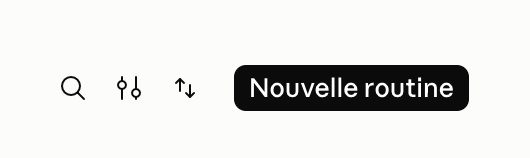
Klicken Sie oben rechts auf New routine (neue Routine).
Füllen Sie dann das Formular aus.
Der Name. Etwas Aussagekräftiges, etwa „Shop-SEO: ein Inhalt pro Ausführung“.
Der Prompt. Er muss für sich allein stehen: Während der Ausführung ist niemand da, der Claudes Fragen beantwortet. Dieser hier verweist auf die Anweisungsdatei, sodass Sie alles in GitHub einstellen können, ohne die Routine anzufassen:
Du optimierst das SEO meines Shopify-Shops, einen Inhalt nach dem anderen.

1. Lies die Datei instructions-seo.md im Stammverzeichnis des Repositorys und befolge sie genau.
2. Die Tracking-Datei ist suivi-seo.csv im Stammverzeichnis des Repositorys.
3. Verwende den Vetta-Connector, um die Inhalte zu lesen und die neuen Versionen vorzuschlagen. Du veröffentlichst nie etwas.
4. Bearbeite EINEN EINZIGEN Inhalt und hör dann auf.
5. Committe die Änderungen an suivi-seo.csv direkt auf den Branch main und pushe sie. Leg weder einen claude/-Branch noch einen Pull Request an.
6. Schließ mit einer Zusammenfassung ab: der bearbeitete Inhalt, was sich geändert hat, der Vetta-Freigabelink.
Punkt 5 ist wichtig. Standardmäßig pusht eine Routine ihre Arbeit auf einen Branch, dessen Name mit claude/ beginnt. Die CSV auf main würde dann nie aktualisiert, und die Routine würde bei jeder Ausführung denselben Inhalt erneut bearbeiten.
Das Repository. Wählen Sie Ihr privates Repository aus. Hat Claude noch keinen Zugriff auf Ihr GitHub-Konto, bietet das Formular an, es zu verbinden.
Die Umgebung. Lassen Sie Default stehen. Der Vetta-Connector läuft über die Server von Anthropic und braucht keine Netzwerkeinstellungen.
Der Auslöser. Wählen Sie einen Zeitplan und eine Frequenz: stündlich, täglich, an Werktagen oder wöchentlich. Für einen eigenen Rhythmus siehe den nächsten Abschnitt.
Die Connectoren. Diesen Schritt dürfen Sie nicht übersehen. Prüfen Sie, dass Vetta - AI SEO Content Review im Abschnitt Connectors aufgeführt ist. Ohne ihn kann Claude weder Ihre Inhalte lesen noch einen Vorschlag senden, und die Ausführung läuft ins Leere.
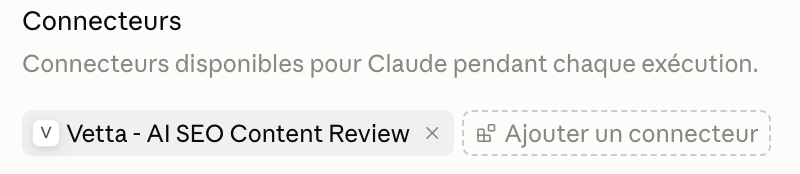
Standardmäßig sind alle Ihre Connectoren enthalten. Entfernen Sie die, die die Routine nicht braucht (Gmail, Drive, Shopify …): Während einer Ausführung kann Claude alle Werkzeuge eines enthaltenen Connectors nutzen, auch schreibende, ohne um Erlaubnis zu fragen.
Speichern Sie die Routine und starten Sie sie gleich von ihrer Seite aus (Schaltfläche Run now), um einen ersten Test zu machen, ohne auf die geplante Uhrzeit zu warten.
Schritt 6: die erste Ausführung prüfen
Jede Ausführung öffnet sich wie eine normale Claude-Code-Sitzung. Öffnen Sie die erste und lesen Sie sie bis zum Ende. Ein grüner Punkt bedeutet nur, dass die Sitzung ohne technischen Fehler gestartet und beendet wurde, nicht, dass die Aufgabe gelungen ist.
Prüfen Sie dann drei Dinge:
- In GitHub hat
suivi-seo.csveine neue Version, mitOptimized = YESin der ersten Zeile. - In Vetta wartet ein Vorschlag in der Prüfwarteschlange.
- Der Vorschlag gefällt Ihnen.
Passen Ton oder Länge nicht, korrigieren Sie instructions-seo.md jetzt, bevor die Routine zwanzig Inhalte auf dieselbe Weise bearbeitet. In Vetta vergleichen Sie jedes vorgeschlagene Feld mit der Live-Version und geben dann frei, fordern Änderungen an oder lehnen ab.
Die Frequenz wählen: Cron-Ausdrücke zum Kopieren
Das Webformular bietet nur vordefinierte Frequenzen. Für einen genauen Rhythmus wählen Sie die nächstliegende Frequenz, öffnen dann Claude Code in einem Terminal, starten /schedule update und geben den gewünschten Cron-Ausdruck an, zusammen mit Ihrer Zeitzone (zum Beispiel „Berliner Zeit“). Das kürzeste Intervall ist eine Stunde; ein häufigerer Ausdruck wird abgelehnt.
| Rhythmus | Cron-Ausdruck | Ausführungen pro Tag |
|---|---|---|
| Stündlich | 0 * * * * |
24 |
| Alle 2 Stunden | 0 */2 * * * |
12 |
| Alle 3 Stunden | 0 */3 * * * |
8 |
| Alle 4 Stunden | 0 */4 * * * |
6 |
| Alle 6 Stunden | 0 */6 * * * |
4 |
| 4-mal täglich zu Bürozeiten (9, 12, 15, 18 Uhr) | 0 9,12,15,18 * * * |
4 |
| Alle 2 Stunden von 8 bis 18 Uhr, an Werktagen | 0 8-18/2 * * 1-5 |
6 |
| Einmal täglich um 7 Uhr | 0 7 * * * |
1 |
| Montags um 8 Uhr | 0 8 * * 1 |
1 pro Woche |
Die fünf Felder stehen in dieser Reihenfolge: Minute, Stunde, Tag des Monats, Monat, Wochentag (1-5 = Montag bis Freitag). Da die Routine pro Ausführung einen Inhalt bearbeitet, zeigt die letzte Spalte zugleich, wie viele Inhalte pro Tag optimiert werden.
Die Tagesgrenze für Ausführungen
Für Routines gilt eine Obergrenze an Ausführungen pro Tag, zusätzlich zu den üblichen Nutzungslimits Ihres Abos. Bisher lag sie bei 5 Ausführungen pro Tag mit Pro, 15 mit Max und 25 mit Team und Enterprise. Routines sind noch in der Vorschauphase, und diese Zahlen können sich ändern: Ihr verbleibendes Kontingent sehen Sie auf claude.ai/code/routines.
Richten Sie Ihre Frequenz danach aus. Mit Pro ergibt „alle 4 Stunden“ 6 Ausführungen, eine zu viel: Die letzte wird abgelehnt, es sei denn, Sie haben Nutzungsguthaben aktiviert. „Alle 6 Stunden“ oder „4-mal zu Bürozeiten“ bleiben im Rahmen. Mit Max geht „alle 2 Stunden“ (12 pro Tag) durch. Denken Sie daran, dass sich alle Ihre Routines dieselbe Grenze teilen und dass die Ausführungen wie eine normale Sitzung auch Ihr Claude-Nutzungskontingent verbrauchen.
Warum das Setup trägt
Die Automatisierung veröffentlicht nichts. Claude schreibt, Vetta hält jeden Vorschlag neben der Live-Version fest, und ein Mensch entscheidet. Erfindet ein Vorschlag ein Detail, bleibt er in der Prüfwarteschlange hängen, statt auf Ihrer Produktseite zu landen. Das ist dasselbe Prinzip wie in warum ein KI-Agent nie auf Shopify veröffentlichen sollte, angewendet auf einen Agenten, der arbeitet, während Sie schlafen.
Das Tracking in GitHub hat noch einen Vorteil: Jede Ausführung hinterlässt einen Commit. Sie sehen, welcher Inhalt wann bearbeitet wurde, und können eine Zeile wieder auf NO setzen, damit sie nach einer Änderung der Anweisungen erneut bearbeitet wird.
Fangen Sie mit zehn Zeilen in der CSV und einer bescheidenen Frequenz an. Lesen Sie die zehn Vorschläge. Wenn sie Ihnen zusagen, fügen Sie den Rest des Katalogs hinzu.
Quellen und Referenzen
- Automate work with routinesAnthropic · Claude-Code-Dokumentation, auf Englisch
- Introducing routines in Claude CodeAnthropic · Blog, auf Englisch

Hugo baute seine ersten Shopify-Shops um 2015, während seines Studiums in Betriebswirtschaft und Rechnungswesen, nachdem er sich als Jugendlicher das Programmieren selbst beigebracht hatte. Anschließend spezialisierte er sich an der ESCEN in Bordeaux auf digitales Marketing und arbeitet seit 2018 für Kunden, zunächst in der Webkommunikation, dann als Webmaster. Seit 2020 leitet er die IT-Projekte von Rodhouse, darunter die vollständige Migration zu Shopify im Jahr 2023, und ist heute dort Tech Lead. Vetta entstand aus einem Problem, auf das er bei Kunden immer wieder stieß: Inhalte, die ohne Prüfung geändert wurden, ohne Weg zurück. Abseits des Bildschirms reist er, verfolgt Investments und neue Technologien genau und verbringt so viel Zeit wie möglich auf dem Wasser.
Häufige Fragen
Kann die Routine direkt in meinem Shop veröffentlichen?
Nein. Der Vetta-Connector bietet kein Werkzeug zum Veröffentlichen. Claude legt in Vetta eine Version an, die auf Freigabe wartet, und ein Mensch gibt sie frei, fordert Änderungen an oder lehnt sie ab.
Warum nur ein Inhalt pro Ausführung?
Damit das Tempo zu Ihrer Prüfkapazität passt und eine unglücklich formulierte Anweisung immer nur einen Inhalt betrifft. Gefällt Ihnen der erste Vorschlag nicht, korrigieren Sie die Anweisungsdatei, bevor die Routine zum nächsten Inhalt übergeht.
Welche Frequenz passt zu einem Pro-Abo?
Die Tagesgrenze für Pro lag lange bei 5 Ausführungen. Eine Routine alle 6 Stunden (4 Ausführungen pro Tag) bleibt darunter. Darüber hinaus werden überzählige Ausführungen bis zum Zurücksetzen abgelehnt, es sei denn, Sie haben Nutzungsguthaben aktiviert.
Muss mein Repository wirklich privat sein?
Ja. Die Tracking-Datei verrät die Liste Ihrer Inhalte und Ihre Vetta-Freigabelinks. Es gibt keinen Grund, das öffentlich zu machen.