
À retenir
- Chaque boutique cliente est une interface administrateur Shopify distincte, avec ses propres utilisateurs : la vue d'ensemble doit venir de votre méthode ou de vos outils.
- Un journal des modifications par client, avec le champ, l'ancienne valeur, la nouvelle, l'auteur et le validateur, répond à la plupart des questions du client avant qu'il ne les pose.
- Les priorités appartiennent au client, pas à la file de l'équipe : classez le travail de chaque boutique selon ce qu'il rapporte à cette boutique.
- Une routine hebdomadaire fixe et des décisions écrites empêchent dix boutiques de devenir dix sources de mauvaises surprises.
Dix boutiques, dix interfaces administrateur
Chaque boutique cliente est une interface administrateur Shopify à part, avec ses produits, son personnel et ses applications. Pour y travailler, une agence passe normalement par un compte collaborateur : vous demandez l’accès depuis votre compte Shopify Partner, le client vous transmet le code de demande de collaborateur à 4 chiffres de sa boutique, puis le propriétaire ou un administrateur accepte la demande sur la page Utilisateurs et choisit vos autorisations. Si un collaborateur ne se connecte pas à une boutique pendant 90 jours, son accès expire automatiquement, ce qui compte pour le client que vous ne touchez qu’une fois par trimestre.
Shopify propose aussi des paramètres d’organisation, qui permettent à une entreprise de voir et gérer plusieurs boutiques au même endroit. Ils sont pensés pour une société qui possède plusieurs boutiques (et disponibles par défaut avec Shopify Plus), pas pour une agence dont chaque client possède sa propre boutique. En pratique, vous travaillez boutique par boutique : ouvrir l’interface du client, trouver le produit, modifier, enregistrer, passer au client suivant.
Pour la modification elle-même, cela suffit. Ce qui se perd, c’est tout ce qui l’entoure :
- les produits modifiés la semaine dernière dans la boutique 4, et ceux encore en attente
- si la méta-description réécrite dans la boutique 7 a été retouchée ensuite par l’équipe du client
- qui, chez vous, a validé le nouveau texte de collection de la boutique 2
- ce qui attend la validation du client, sur les dix boutiques
Rien de tout cela n’est centralisé, sauf si vous le centralisez.
Savoir ce qui a changé, où, et par qui
L’habitude la plus utile est un journal des modifications par client, au niveau du champ. « SEO mis à jour sur 40 produits » n’apprend rien au client. Une entrée utile ressemble à ceci :
| Champ | Avant | Après | Qui |
|---|---|---|---|
| Méta-description, « Pull col rond mérinos » | « Découvrez notre pull en mérinos. » | « Pull col rond en mérinos mi-saison, tricoté au Portugal, lavable en machine à 30 °C. » | Rédigé par Sam, validé par Léa |
Quatre éléments rendent un journal fiable : le champ exact, l’ancienne valeur, la nouvelle valeur et deux noms (qui a écrit, qui a validé). Ajoutez la date et, quand ce n’est pas évident, une ligne sur le pourquoi.
Le piège, ce sont les modifications faites hors de votre processus. L’équipe du client modifie un titre directement dans l’interface administrateur, une application de traduction écrase un champ, un stagiaire corrige une faute. Si votre journal ne consigne que le travail de votre équipe, il s’éloigne de ce qui est en ligne. Avant chaque session sur une boutique, vérifiez si les champs dont vous avez la charge ont changé depuis votre dernier passage, et consignez aussi ces changements, attribués à leur auteur.
Si le client demande « qui a changé ça, et quand ? », vous devez pouvoir répondre en moins d’une minute, pour chacune des dix boutiques.
Fixer les priorités par client, pas par file d’attente
Quand tout le travail est dans une seule file d’équipe, c’est le client le plus insistant qui gagne. Une meilleure règle : classer d’abord le travail à l’intérieur de chaque boutique, selon ce qu’il vaut pour cette boutique, puis seulement répartir la semaine de l’équipe.
Pour chaque client, tenez une courte liste ordonnée :
- les pages qui apportent du chiffre ou du trafic aujourd’hui (meilleures ventes, collections phares)
- les pages avec un problème connu (titres en double, méta-descriptions absentes, descriptions trop minces)
- le travail saisonnier avec une vraie échéance (une collection à finir avant les soldes)
- tout le reste, regroupé
Passez cette liste en revue avec le client une fois par mois. Elle transforme « vous pouvez regarder le SEO ? » en un ordre de travail convenu, et vous donne un appui quand arrive une demande qui repousserait le reste.
Une routine hebdomadaire qui tient à dix boutiques
La routine compte plus que l’outil. En voici une qui fonctionne pour une petite équipe gérant une dizaine de boutiques. Changez le jour, gardez l’ordre.
- Lundi : repérer dans chaque boutique les modifications faites hors processus
- Les consigner dans le journal du client, avec leur auteur
- Choisir les sujets de la semaine dans la liste de chaque client
- Rédiger ou importer le contenu comme propositions, pas en direct
- Relecture interne : une deuxième personne vérifie chaque proposition
- Envoyer le lot validé à chaque client pour accord
- Publier uniquement ce que le client a approuvé
- Vendredi : envoyer à chaque client un court résumé de la semaine
L’étape 4 est celle que les équipes sautent sous pression. Modifier en direct dans l’interface du client va plus vite, mais supprime la relecture et ne laisse aucune trace propre de l’avant et de l’après. Si votre contenu vient d’un modèle d’IA ou d’un tableur, c’est là que cela compte le plus : un lot de méta-descriptions générées doit être lu avant d’arriver sur la boutique, pas après.
Documenter les décisions pour le client
Les clients lisent rarement un journal des modifications. Ils lisent volontiers une explication courte. Pour chaque décision non triviale, écrivez deux ou trois phrases compréhensibles sans vocabulaire SEO : ce que vous avez changé, pourquoi, et ce que vous avez choisi de ne pas faire.
Imaginons un client qui vend des pulls en mérinos et demande pourquoi ses titres produits ne commencent plus par le nom de la marque. La note pourrait dire : « Nous avons placé la marque en fin de titre pour que le type de produit apparaisse en premier dans les résultats de recherche. La page d’accueil et les titres de collection commencent toujours par la marque. » Cette note, rangée avec la modification, évite une réunion six mois plus tard quand un nouveau responsable marketing pose la même question.
Gardez ces notes à côté de la modification, pas dans un fil d’e-mails séparé. Quand un client part ou qu’un nouveau chef de projet reprend le compte, le raisonnement reste attaché au contenu qu’il explique.
Un seul espace pour toutes les boutiques clientes
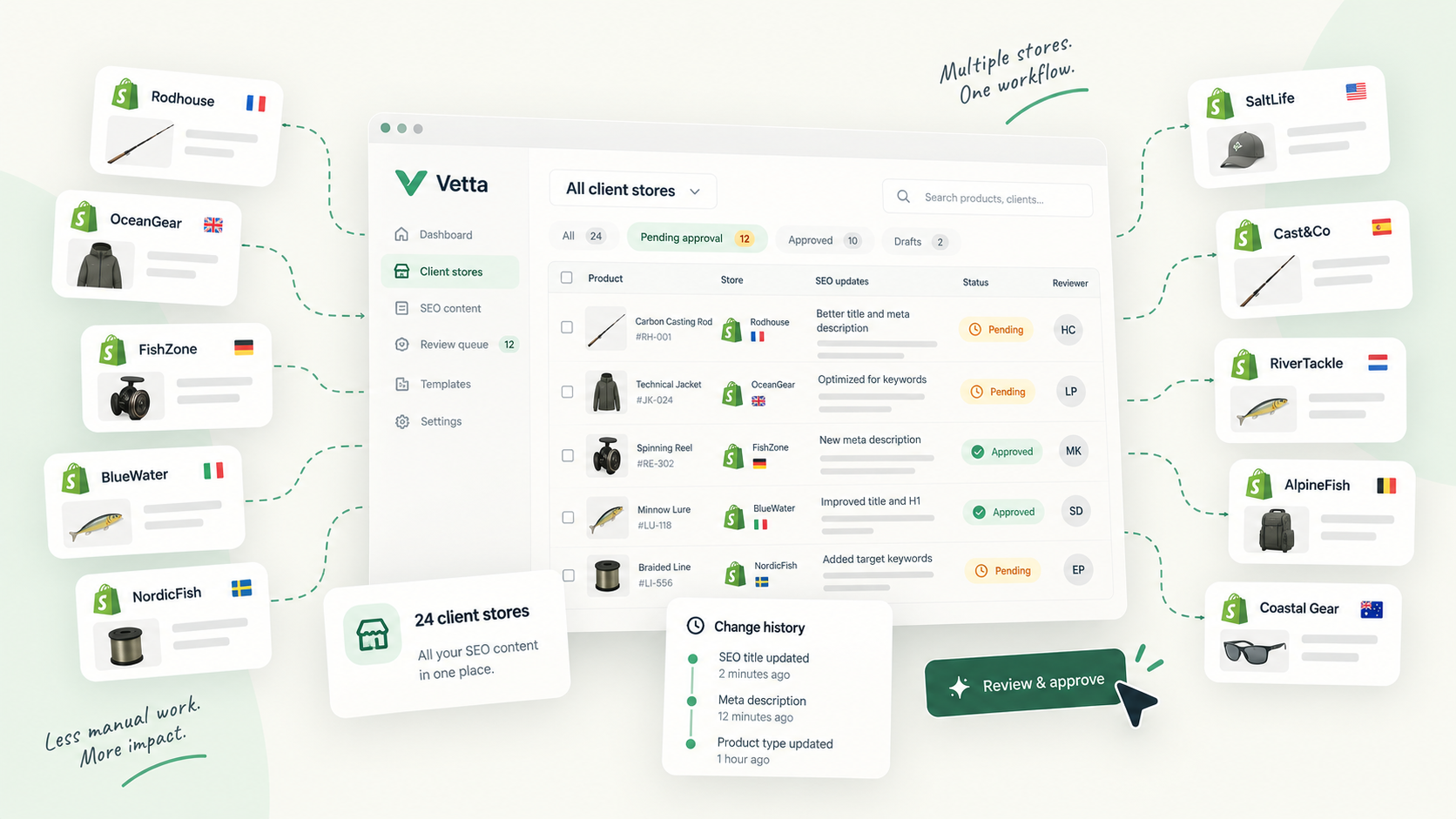
C’est le problème que résout l’espace agence de Vetta. Vous vous connectez une fois et voyez toutes les boutiques clientes que vous gérez. Les versions proposées des produits, collections, pages et articles de toutes les boutiques arrivent dans une seule file de relecture, filtrable par client, et chaque proposition affiche une comparaison champ par champ entre ce qui est en ligne et ce qui est proposé : titre, handle, descriptions, titre SEO et méta-description, tags et métachamps.
Vos clients peuvent être invités comme relecteurs. Ils approuvent, demandent des modifications ou rejettent avec une note, sans compte administrateur ni compte employé Shopify : ils se connectent avec un code à usage unique reçu par e-mail ou avec Google. Rien n’arrive sur leur boutique tant qu’une personne ayant le rôle de relecteur ne l’a pas approuvé.
Les modifications faites directement dans l’interface Shopify du client sont détectées et enregistrées comme versions, datées et attribuées : le journal inclut donc ce qui s’est passé hors de votre processus. Chaque version est conservée, et restaurer une ancienne version en ajoute une nouvelle par-dessus au lieu d’écraser l’historique. Chaque boutique a son propre forfait et ses propres crédits : le volume de travail d’un client ne puise pas dans celui d’un autre.
Avec Vetta ou avec un tableur et une routine stricte, l’objectif reste le même : à tout moment, pour chacune de vos dix boutiques, pouvoir dire ce qui a changé, qui l’a écrit, qui l’a validé et pourquoi.
Sources et références
- Comptes collaborateursCentre d'aide Shopify · documentation
- Paramètres de l'organisationCentre d'aide Shopify · documentation

Hugo a créé ses premières boutiques Shopify vers 2015, pendant ses études de gestion et de comptabilité, après avoir appris à coder en autodidacte à l'adolescence. Il s'est ensuite spécialisé dans le marketing digital à l'ESCEN, à Bordeaux, et travaille pour des clients depuis 2018, d'abord en communication web, puis comme webmaster. Depuis 2020, il pilote les projets IT de Rodhouse, dont sa migration complète vers Shopify en 2023, et en est aujourd'hui le Tech Lead. Vetta est né d'un problème qu'il rencontrait sans cesse chez ses clients : des contenus modifiés sans que personne ne les vérifie, et sans retour en arrière possible. Loin des écrans, il voyage, suit de près l'investissement et les nouvelles technologies, et passe dès qu'il le peut du temps sur l'eau.
Questions fréquentes
Comment une agence accède-t-elle à la boutique Shopify d'un client ?
Le plus souvent par un compte collaborateur. Le partenaire demande l'accès depuis son compte Shopify Partner en saisissant le code de demande de collaborateur à 4 chiffres de la boutique, puis le propriétaire ou un administrateur accepte la demande et choisit les autorisations depuis la page Utilisateurs de l'interface administrateur Shopify.
Peut-on gérer plusieurs boutiques clientes depuis une seule interface administrateur Shopify ?
Pas vraiment. Les paramètres de l'organisation Shopify permettent à une entreprise de voir et gérer plusieurs de ses propres boutiques, et sont disponibles par défaut avec le forfait Shopify Plus. Les boutiques clientes appartiennent à des propriétaires différents : une agence travaille donc en général dans l'interface de chaque client, séparément.
Comment une agence doit-elle documenter ses modifications SEO pour un client ?
Consignez chaque modification au niveau du champ (titre, méta-description, handle, description), avec la date, l'auteur, le relecteur et la raison. Partagez un court résumé hebdomadaire et gardez le journal complet disponible sur demande.